
Añadir un nuevo recurso de aprendizaje: Nueva Experiencia
Iniciar la creación
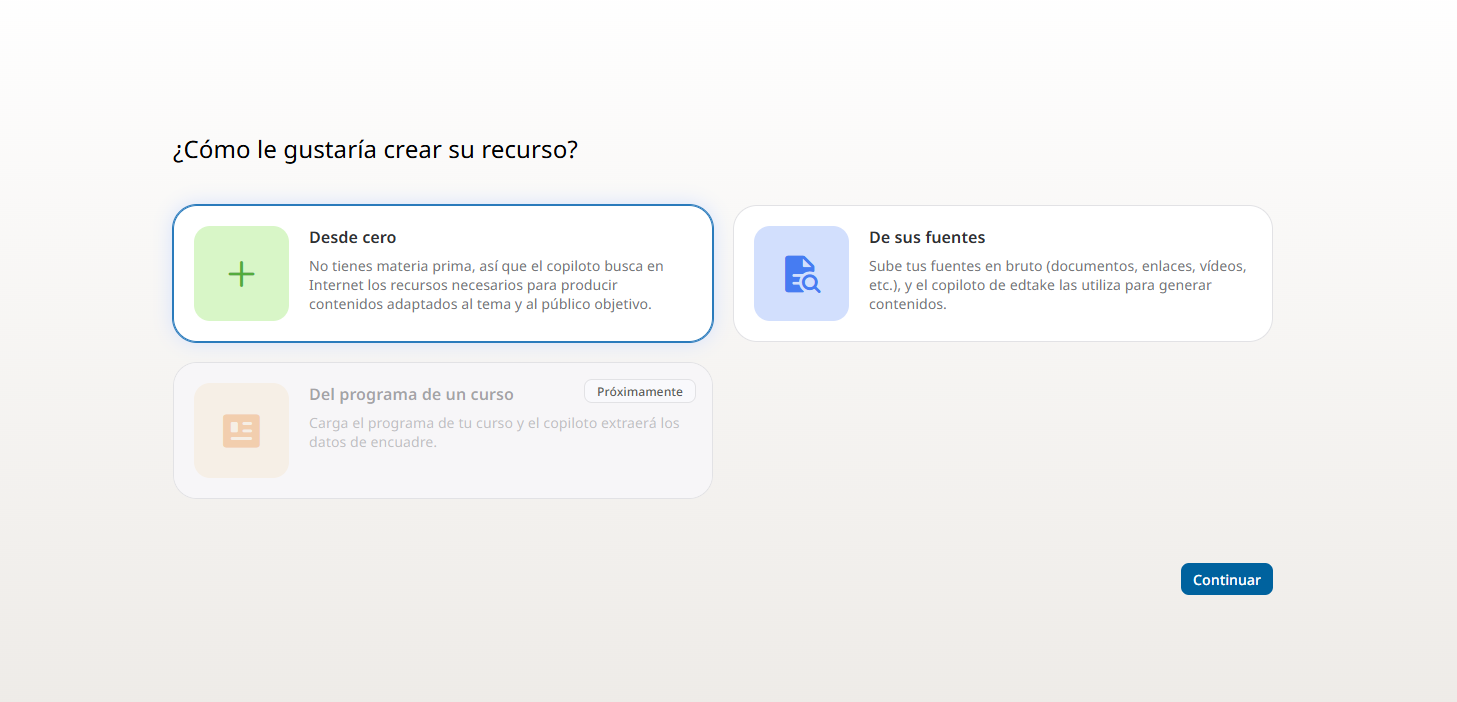
Haz clic en + Nuevo objeto de aprendizaje
A continuación, elige cómo deseas crear tu recurso:
- Desde cero: el copiloto buscará recursos externos adaptados a tu tema y a tu público objetivo.
- A partir de tus fuentes: sube tus documentos, enlaces o archivos multimedia para guiar la creación.
- A partir de un programa de curso: importe su programa para extraer automáticamente los datos de encuadre pedagógico (disponible únicamente para los clientes del plan Engage) :
Una vez que la IA haya analizado el programa, su encuadre se rellena automáticamente con:
- El tema y el título de la formación
- El objetivo de la formación
- La competencia objetivo (a elegir entre las competencias extraídas del programa)
- El público objetivo : la IA sugiere automáticamente un perfil desde su repositorio de competencias, en función del perfil detectado en el programa. Por supuesto, puede modificarlo o seleccionar otro.
- El resumen de la formación
- Las temáticas y los objetivos pedagógicos
Todos estos elementos pueden modificarse en cualquier momento antes de continuar con la creación de su recurso, desde la pestaña Información a nivel de su módulo.
Una vez seleccionada la opción deseada, haz clic en Continuar.
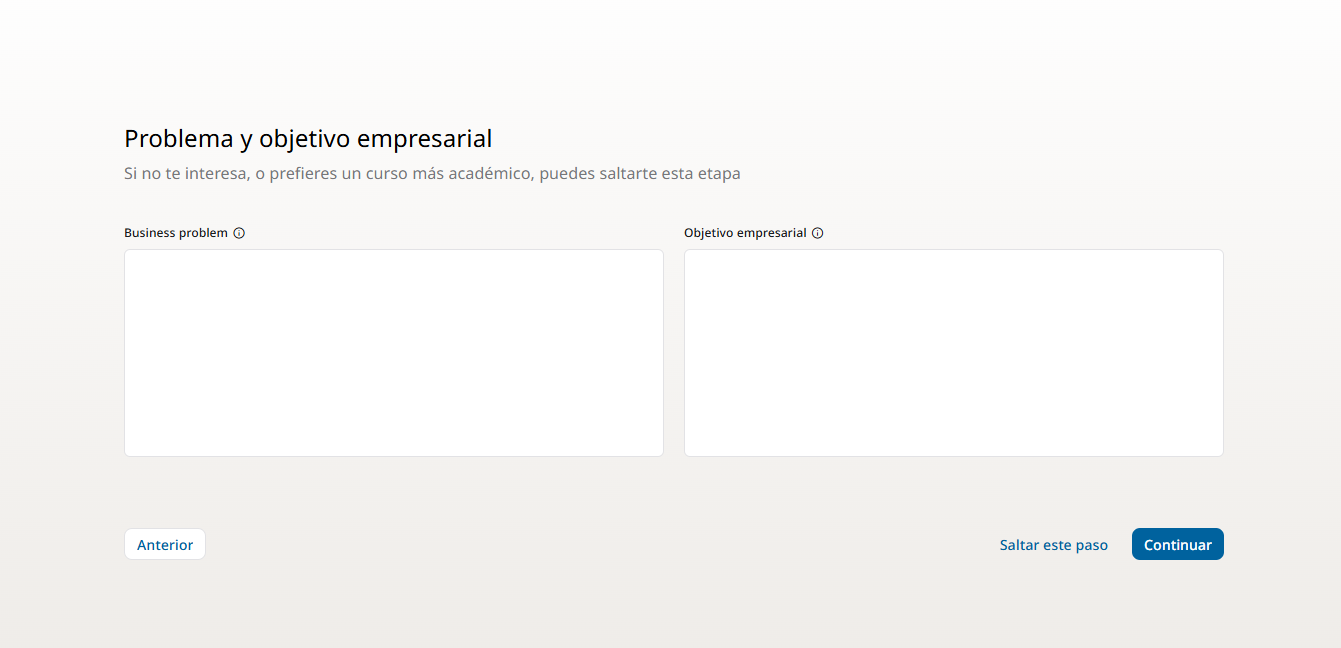
Define un problema operativo y un objetivo operativo.
Si trabajas en una empresa, esta etapa ha sido diseñada especialmente para ti. Puedes precisar:
- El problema operativo (opcional)
- El objetivo operativo (opcional)
Completar estos campos mejora la precisión del cadrado pedagógico y permite a la IA orientar la creación de tu formación de manera más alineada con tus retos y objetivos de negocio.
Si formas parte de una institución educativa, puedes omitir esta etapa sin problema.
Esta funcionalidad ha sido pensada para ayudar a las empresas a vincular sus formaciones con sus desafíos y objetivos concretos sobre el terreno.
Completar el cadrado pedagógico
Define los elementos clave:
- Tema:
Indica el tema principal de tu formación. Este título será visible para los aprendices en tu LMS y en tu panel de control. - Objetivo de la formación:
El objetivo general que completa la frase:
«Al finalizar la formación, los aprendices serán capaces de...» - Habilidad objetivo:
Selecciona una habilidad o bloque de habilidades desde el menú desplegable vinculado a tu referencial de habilidades.
Si introduces una habilidad nueva, se creará automáticamente en la categoría “No categorizadas”, y podrás reubicarla más adelante. - Público objetivo:
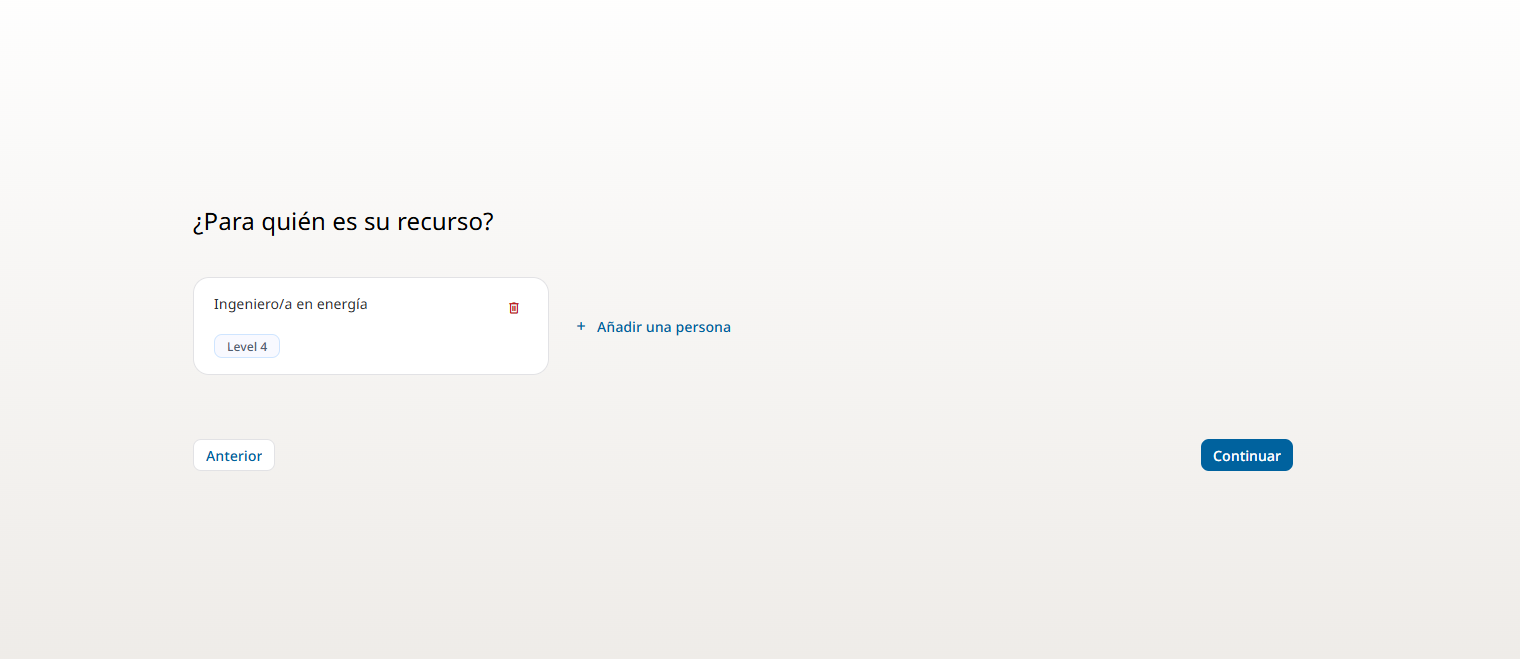
Selecciona uno o varios personas desde el menú desplegable correspondiente a tu referencial.Si la habilidad ya está asociada a un persona, este se añadirá automáticamente.Puedes también añadir o quitar personas manualmente, o crear nuevas personas con sus respectivos niveles si es necesario.
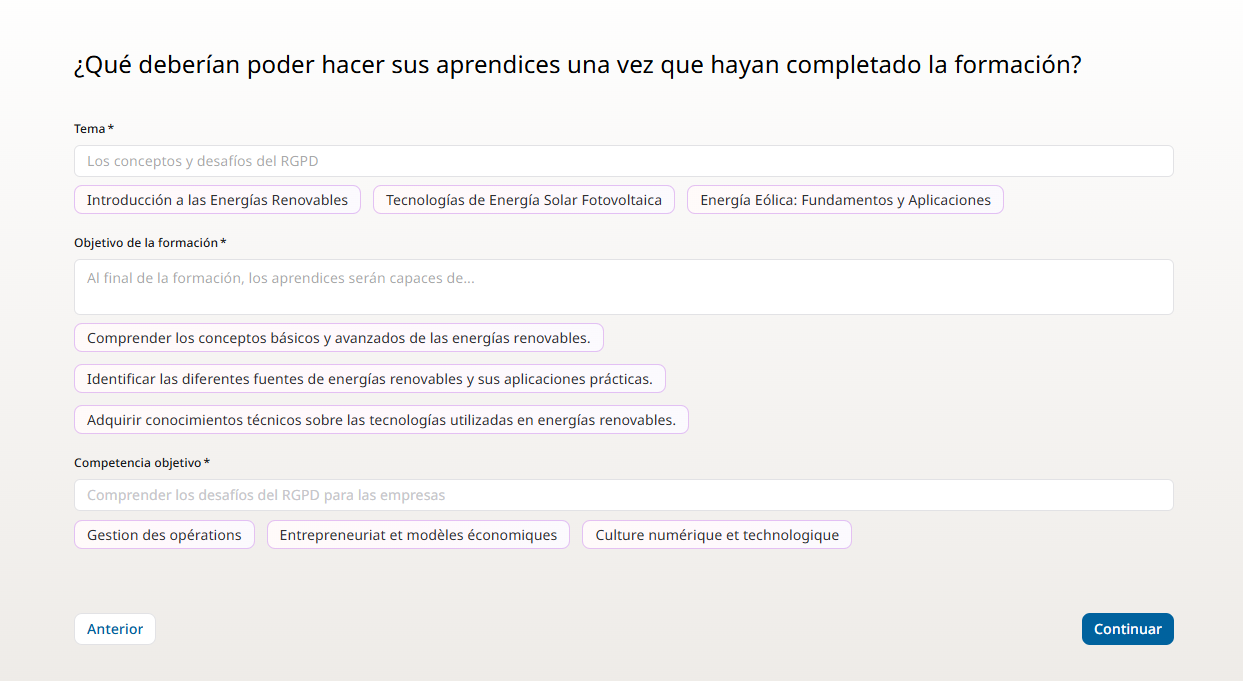
Si has introducido un problema y un objetivo operativo, recibirás automáticamente recomendaciones de temas, objetivos de formación y habilidades, directamente vinculadas a tu marco de referencia.
Público objetivo
Seleccione uno o varios perfiles desde el menú desplegable que muestra los perfiles definidos en su referencial.
Si la competencia seleccionada ya está asociada a un perfil en su referencial, este se añadirá automáticamente.
Por supuesto, puede añadir o eliminar perfiles manualmente, así como crear nuevos perfiles con sus niveles si es necesario.
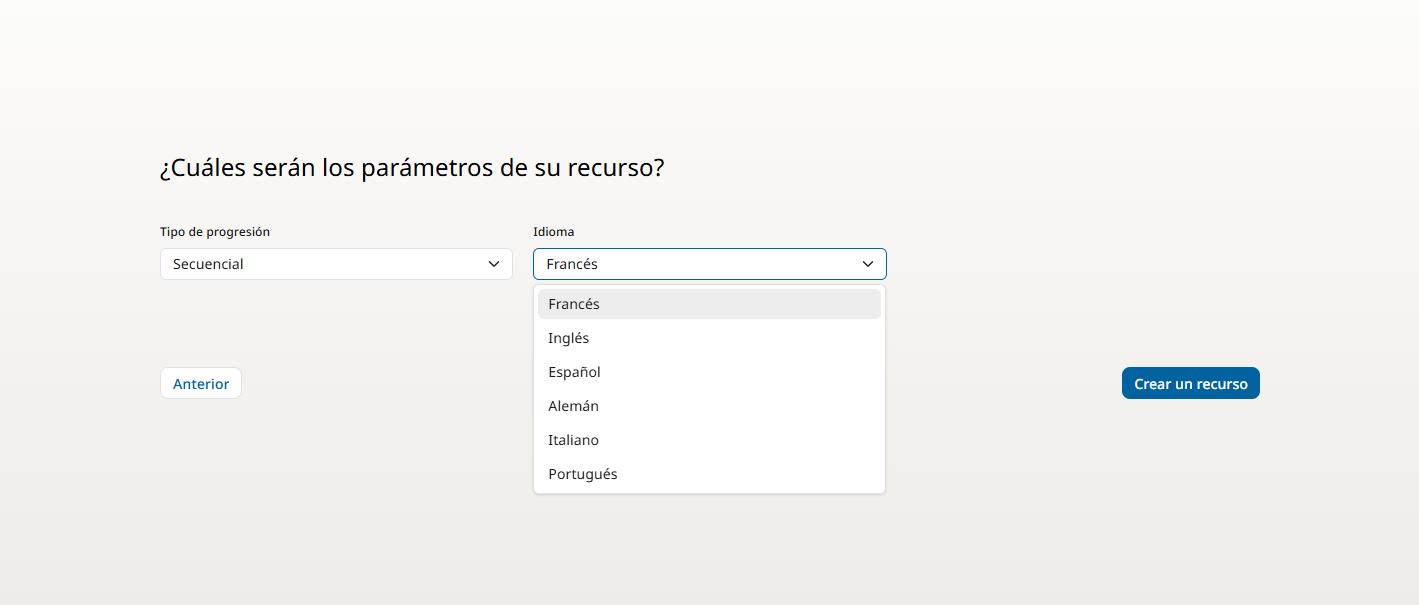
Configurar los parámetros del recurso
Elige:
- Tipo de navegación:
- Libre: el aprendiz puede navegar libremente entre las secuencias.
- Secuencial: debe seguir el orden establecido para avanzar.
- Idioma del recurso:
Selecciona uno de los 6 idiomas disponibles en edtake.
Añadir tus fuentes
Si seleccionaste la opción “a partir de tus fuentes”, ahora puedes elegir el tipo de documentos que servirán de base para el cadrado pedagógico.
Las opciones disponibles son:
- Archivo (.pdf, .docx, .pptx, etc.): hasta 3 archivos de máximo 150 MB cada uno.
- Audio / vídeo (.mp3, .mp4, etc.): 1 archivo de máximo 150 MB.
- URL (sitio web, YouTube, etc.): hasta 3 enlaces, que deben ser accesibles sin autenticación.
- Texto plano: hasta 50 000 caracteres.
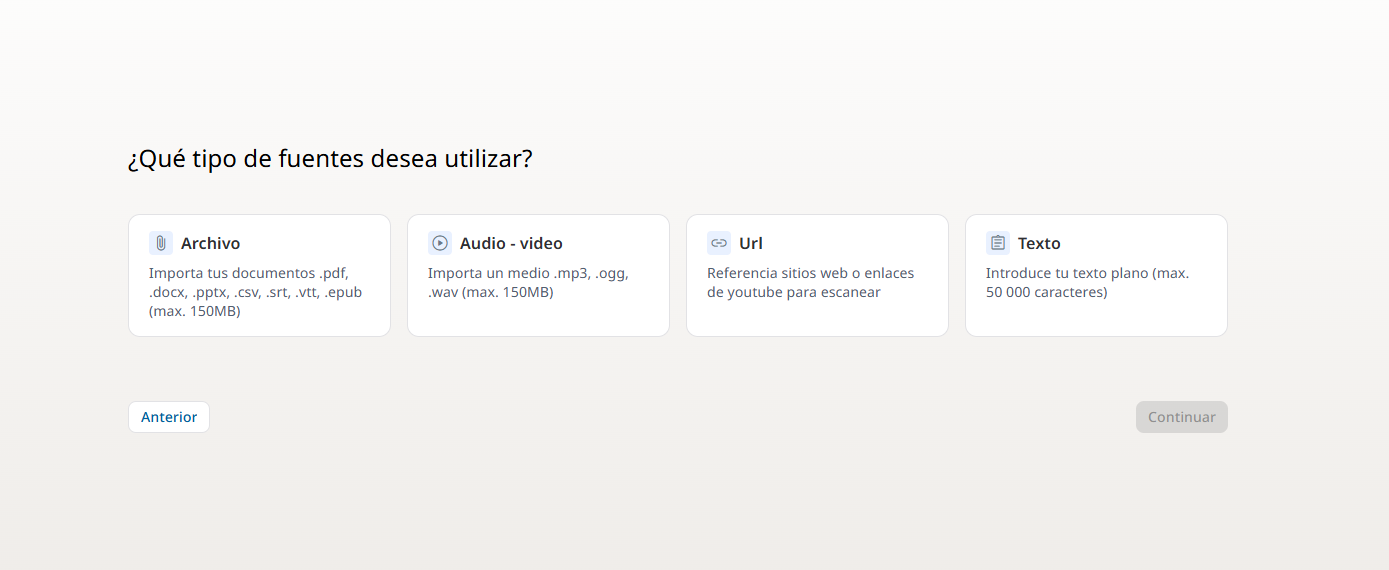
Después de esta etapa inicial, podrás añadir todas las fuentes que necesites y combinar diferentes tipos de documentos.
Parámetros adicionales
- Indica si deseas que la IA se limite exclusivamente a tus fuentes o si puede completarlas con recursos externos.
- Especifica si deseas extraer las imágenes de tus documentos fuente para integrarlas en el recurso.
Sobre las imágenes extraídas:
- Se encontrarán en la pestaña “Medios”.
- Podrán ser analizadas por la IA para:
- enriquecer la generación de contenido,
- insertarlas automáticamente de forma contextual,
- generar una descripción accesible (alt-text) que mejorará tanto la accesibilidad como la pertinencia del contenido generado.
Finalizar el cadrado pedagógico
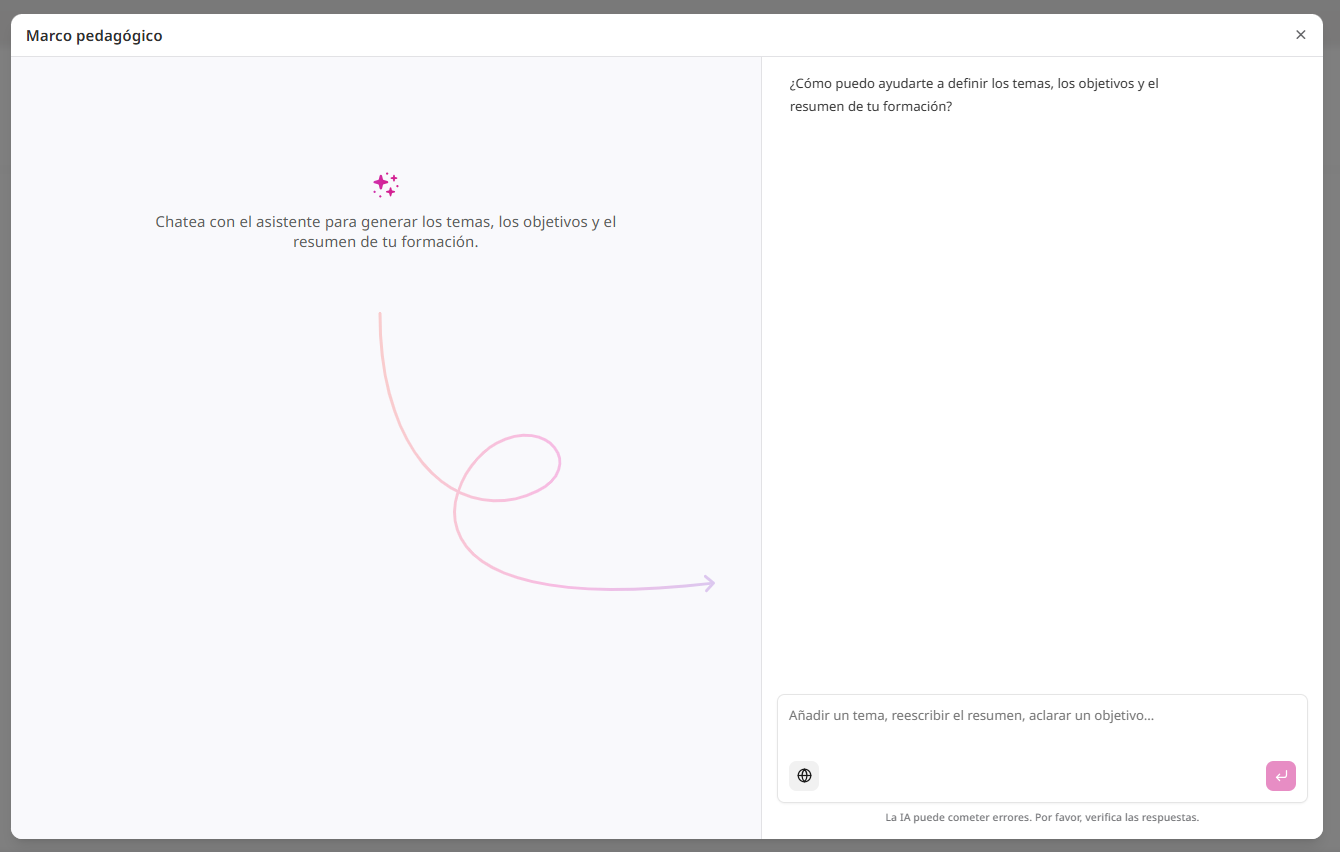
Tras analizar las fuentes, itera con el agente de encuadre para definir las temáticas, los objetivos pedagógicos y el resumen de la formación.
Buenas prácticas
- Indica una sola temática y un solo objetivo por línea, para mayor claridad.
- Solo se tiene en cuenta el audio de los vídeos: prioriza un contenido audible y relevante.
- Durante el cadrado inicial, solo se admite un tipo de fuente; podrás enriquecerlo posteriormente.