
Exportar mi contenido de edtake
Una vez finalizado tu trabajo educativo, es hora de compartirlo con tus alumnos. En este artículo, explora los diferentes métodos para exportar tu contenido educativo y hacerlo accesible a un público más amplio. Desde los formatos de archivo hasta las plataformas de distribución, examina las mejores prácticas para garantizar una distribución fluida y eficiente.
Exportar a SCORM
La exportación SCORM (xAPI) ya está disponible a nivel de recurso y secuencia, compatible con los formatos SCORM 1.2 y SCORM 2004. Esta función te permite obtener un archivo SCORM que integra todas las secuencias de tu recurso, proporcionando a tus alumnos un módulo completo y coherente. Esta solución es ideal para garantizar la continuidad pedagógica y un aprendizaje estructurado. La exportación SCORM facilita la integración de tu contenido educativo con los principales sistemas de gestión del aprendizaje (LMS), garantizando una compatibilidad óptima.
Para exportar tu módulo en formato SCORM, simplemente haz clic en los tres puntos en la esquina superior derecha de tu recurso y selecciona "Exportar SCORM". A continuación, puedes elegir qué secuencias incluir en la exportación (por ejemplo, excluir los escenarios).
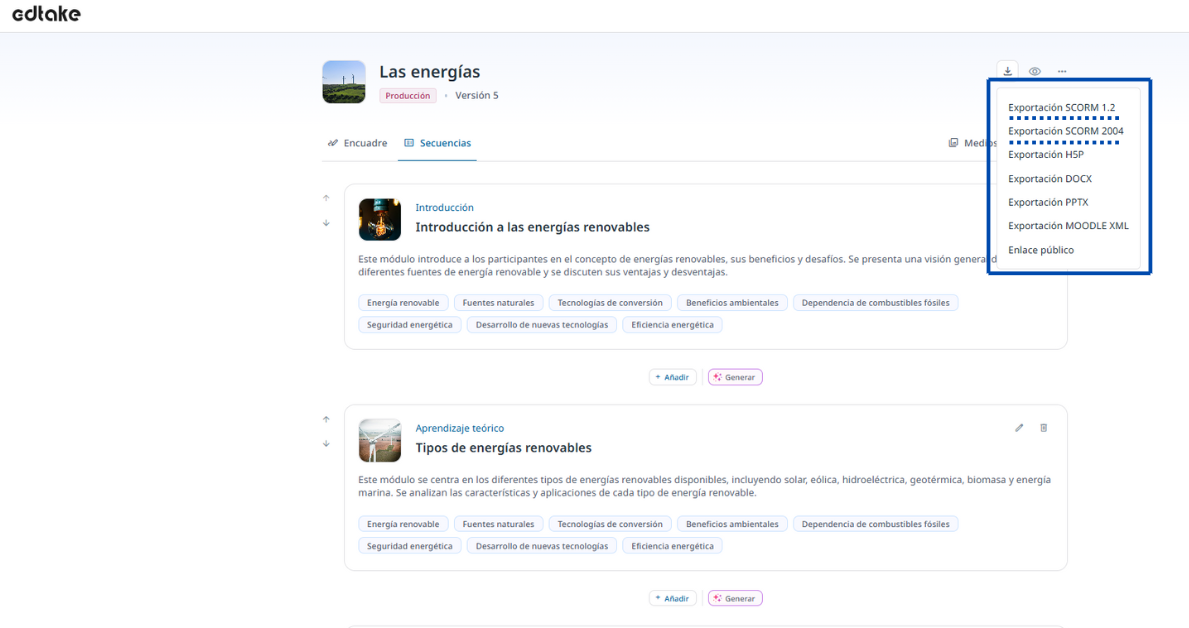
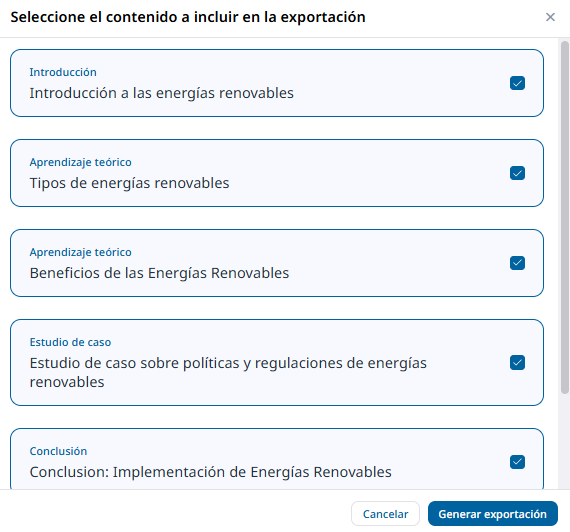
A nivel de secuencia, siga los mismos pasos: haga clic en los tres puntos de su secuencia y luego en "Exportar SCORM".
Además, la compatibilidad con xAPI amplía las posibilidades al ofrecer un seguimiento más granular y extensible de las experiencias de aprendizaje.
Exportar en formato SCORM Dinámico (Remote SCORM) (Funcionalidad disponible únicamente para los clientes del plan Engage)
El SCORM Dinámico (también llamado Remote SCORM) es accesible desde el menú de exportación de su recurso, junto a los formatos SCORM clásicos: SCORM 2004 (Dinámico) y SCORM 1.2 (Dinámico).
Combina las ventajas del SCORM clásico y de una conexión LTI: cualquier actualización de su módulo se refleja instantáneamente en los alumnos, sin necesidad de reimportar un archivo en el LMS.
Concretamente, esto significa que:
- Realiza sus modificaciones directamente en edtake.
- Al activar una nueva versión, estas modificaciones se aplican automáticamente al SCORM ya depositado en su LMS.
- No es necesario volver a exportar ni reimportar con cada actualización.
⚠️ Al igual que con la conexión LTI, debe haber publicado su recurso (creado una primera versión) antes de poder exportar en SCORM Dinámico. Además, el archivo depositado inicialmente en su LMS debe ser un SCORM Dinámico — un SCORM clásico no permite esta actualización automática.
💡 Combinado con el sistema de versiones de edtake, el SCORM Dinámico simplifica considerablemente la gestión de sus actualizaciones: publique una nueva versión en edtake, actívela, y sus alumnos se benefician inmediatamente del contenido actualizado.
Exportar en formato H5P
Puede exportar su formación en formato H5P. Después, puede integrarla en su LMS (p. ej., Moodle, RiseUp o 360 Learning) o en sus herramientas habituales.
La exportación se puede realizar:
- A nivel de recurso completo: haga clic en el icono de descarga en la esquina superior derecha del título del recurso y, a continuación, haga clic en "Exportar H5P".
- Secuencia por secuencia: introduzca una secuencia, haga clic en el icono de descarga en la esquina superior derecha del título del recurso y, a continuación, haga clic en "Exportar H5P".
Exportar en formato Word
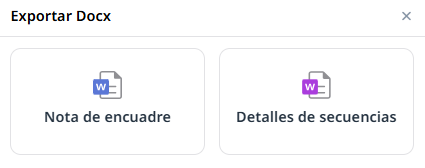
Puede exportar su formación en formato Word (DOCX), ya sea completa o secuencia por secuencia. Hay dos opciones de exportación disponibles:
- Notas del marco: Incluye solo el marco pedagógico y las notas del instructor.
- Detalles de la secuencia (disponible con la suscripción TEAM): Ofrece una exportación con el contenido de las secuencias.
Para exportar su recurso:
Haga clic en el icono de descarga en la esquina superior derecha de su módulo o secuencia. Seleccione "Exportar DOCX" y elija la opción deseada.
Exportar a PowerPoint
Exportar a PowerPoint le permite transformar sus recursos en presentaciones. Ideal para impartir sesiones de capacitación presenciales o híbridas, este formato facilita la personalización y adaptación de su contenido.
Exportar a PowerPoint ofrece varias opciones para personalizar su presentación:
- Integración de la imagen corporativa de su organización para mantener la coherencia visual con sus materiales existentes.
- Elección del detalle del ejercicio: exporte solo las afirmaciones y respuestas como comentarios, u opte por una visualización completa de las instrucciones y el contenido educativo directamente en sus diapositivas.
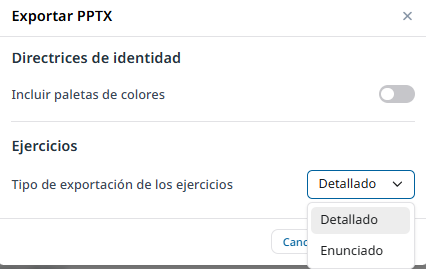
Puede exportar su capacitación a formato PowerPoint en dos niveles:
- Para el módulo completo: Haga clic en el icono de descarga en la esquina superior derecha del recurso y seleccione "Exportar PPTX".
- Para la secuencia específica: Introduzca la secuencia deseada, haga clic en el icono de descarga en la esquina superior derecha y seleccione "Exportar PPTX".
Exportación de cuestionarios
A nivel de secuencia, puede exportar sus cuestionarios de Moodle.
En la secuencia en cuestión, haga clic en el icono de descarga en la esquina superior derecha y seleccione la opción que prefiera:
Exportar XML de Moodle
Al exportar XML de Moodle, se genera un archivo XML. Para importarlo a Moodle, inicie sesión en su curso, seleccione "Más" y luego "Banco de preguntas". A continuación, haga clic en "Preguntas", seleccione "Importar" y luego "Formato XML de Moodle". Importe el archivo XML generado por edtake y haga clic en "Importar" para recuperar sus cuestionarios de Moodle.
Exportar a Enlace Público (disponible con una suscripción TEAM)
Descubre una nueva forma de compartir tu contenido educativo con Enlace Público, una función que te permite hacer que tus recursos sean accesibles a un público externo sin necesidad de iniciar sesión.
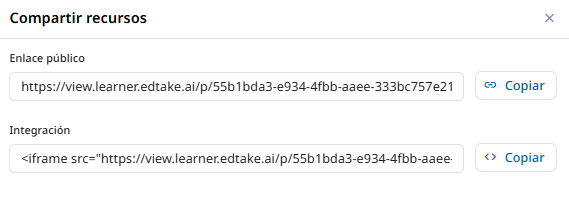
Para exportar tu recurso en formato de Enlace Público, simplemente haz clic en el botón de descarga en la esquina superior derecha de tu módulo o secuencia y selecciona "Enlace Público".
- A nivel de módulo, el enlace público solo es accesible si el módulo tiene una versión.
- A nivel de secuencia, el enlace público está disponible en cualquier momento, ya que no está vinculado a una versión específica.
La opción de Integración con Iframe también te permite colocar tu contenido directamente en un sitio web, por ejemplo, facilitando la distribución y visualización de tus cursos o secuencias de formación a un público más amplio, sin tener que redirigir a otra plataforma.
¡Pruebe esta función ahora para compartir su contenido educativo más fácilmente!