
La biblioteca de bloques
El Editor de Bloques te permite diseñar cursos de capacitación interactivos y atractivos, estructurando tu contenido con precisión y creatividad. Aquí tienes una guía detallada de las opciones disponibles para que saques el máximo provecho de esta potente herramienta.
Añadir texto
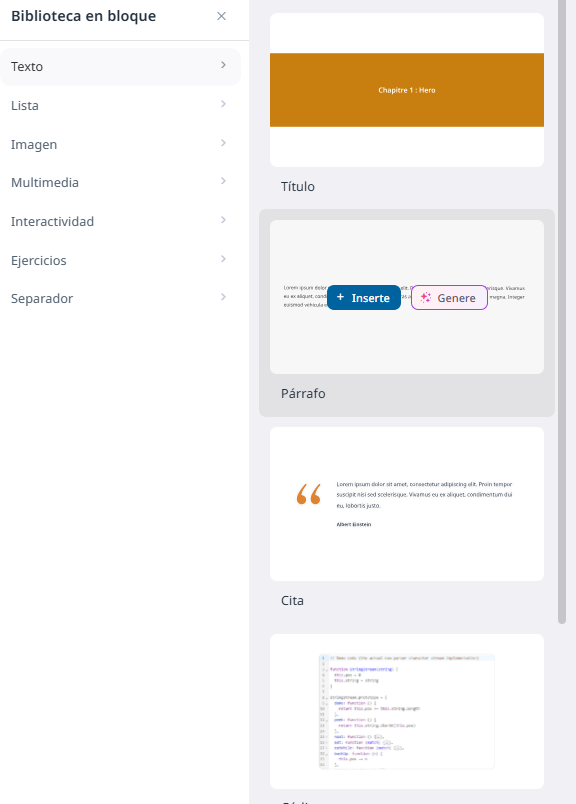
El editor ofrece una amplia gama de bloques de texto adaptados a tus necesidades docentes:
- Encabezados: Ideales para anunciar las secciones principales y estructurar tu contenido.
- Párrafos:
- Generación automática con IA: Simplemente introduce un tema y el editor escribirá un párrafo relevante.
- Edición manual: Perfecta para un control total del contenido.
- Citas:
- Combina tus citas con una ilustración o avatar para mejorar su impacto visual.*
- Úsalas para inspirar, resumir o añadir un toque personal.
- Código:
- Escribe código y elige entre varios lenguajes de programación (Python, HTML, JavaScript, etc.).
- Selecciona un tema para una mejor legibilidad.
- Ecuaciones:
- Utiliza la notación Latex para escribir y mostrar fórmulas matemáticas complejas.
Dar formato a tu texto
Al modificar un texto, varias opciones de formato están disponibles:

- Estilos de título: ajustar el tamaño del texto para estructurar tu contenido.
- Listas con viñetas: organizar tus ideas de manera clara.
- Hipervínculo (disponible al seleccionar un texto)
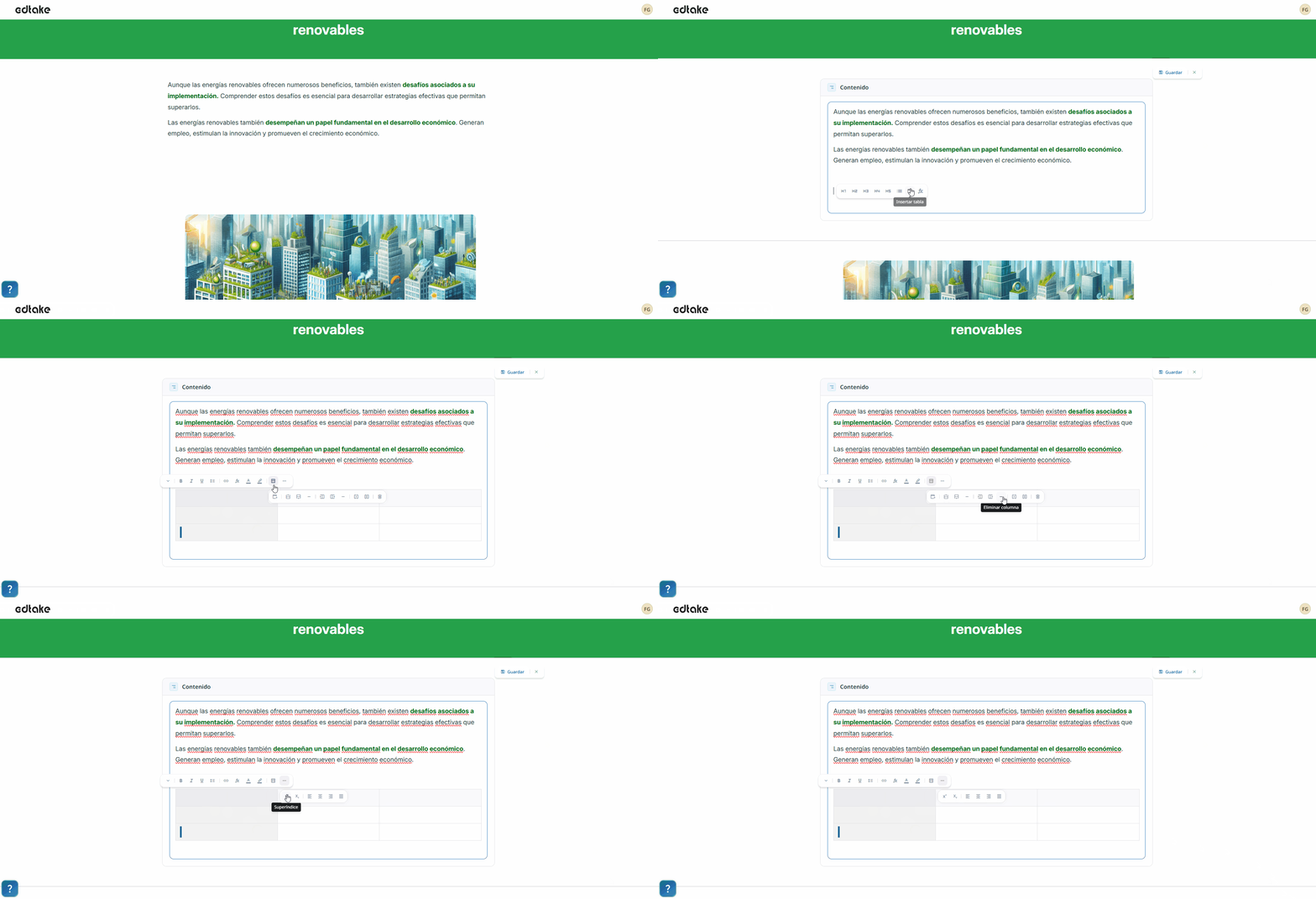
- Tablas: la inserción de tablas es posible en los bloques de tipo Párrafo o Imagen y texto (por defecto 3 filas × 3 columnas). Para mostrar las opciones de diseño (añadir o eliminar columnas, combinar celdas, etc.), selecciona una celda de la tabla.
- Fórmulas matemáticas: insertar fácilmente ecuaciones.
- Formato de texto: aplicar un color de fuente, un color de fondo, o usar los estilos negrita, cursiva o subrayado.
Añadir listas
Las listas son ideales para estructurar la información de forma clara y concisa:
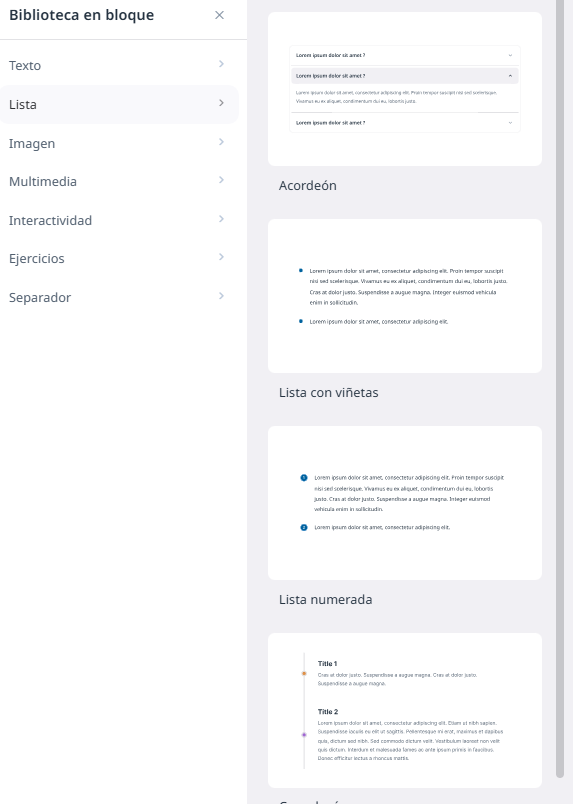
- Acordeón: Presenta la información en forma de glosario o preguntas frecuentes. Cada elemento se puede expandir o contraer.
- Listas con viñetas: Simplifica la presentación de ideas o pasos clave.
- Listas numeradas: Estructura el contenido secuencialmente.
- Cronología: Narra un desarrollo por etapas para contextualizar y estructurar una progresión cronológica.
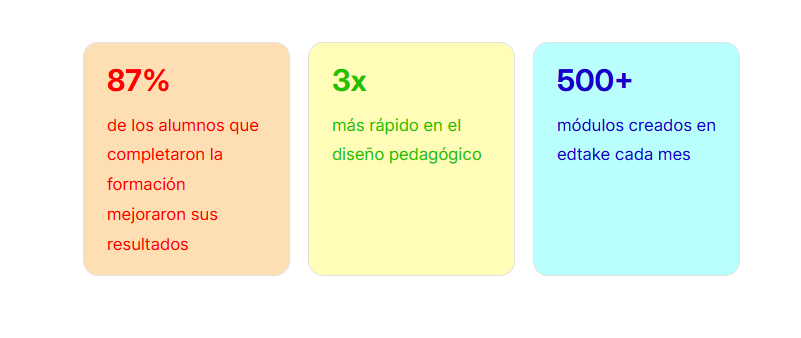
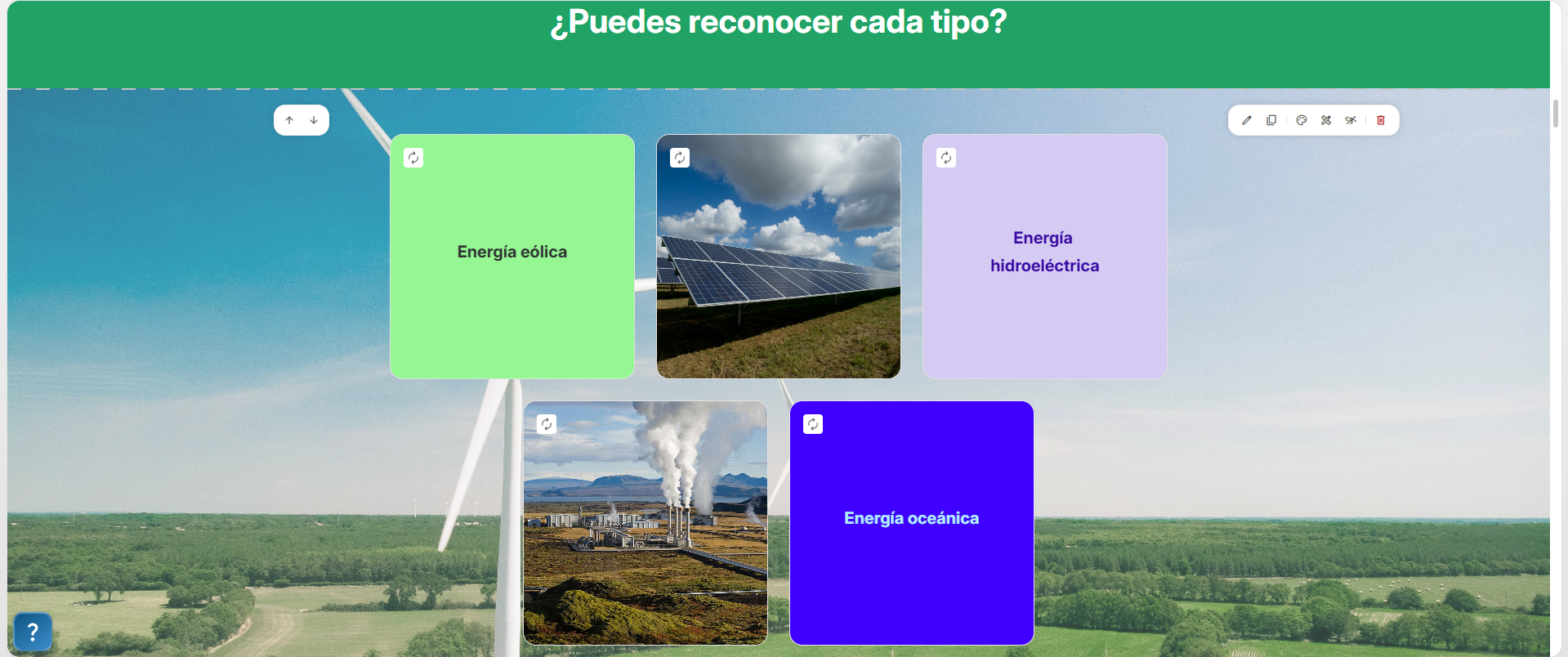
- Estadísticas: Este bloque le permite destacar cifras clave directamente en el contenido de su secuencia. El bloque se muestra del lado del alumno en forma de tarjetas de colores, cada tarjeta presentando el valor y su descripción debajo — ideal para ilustrar datos destacados o resultados clave de manera visual e impactante.
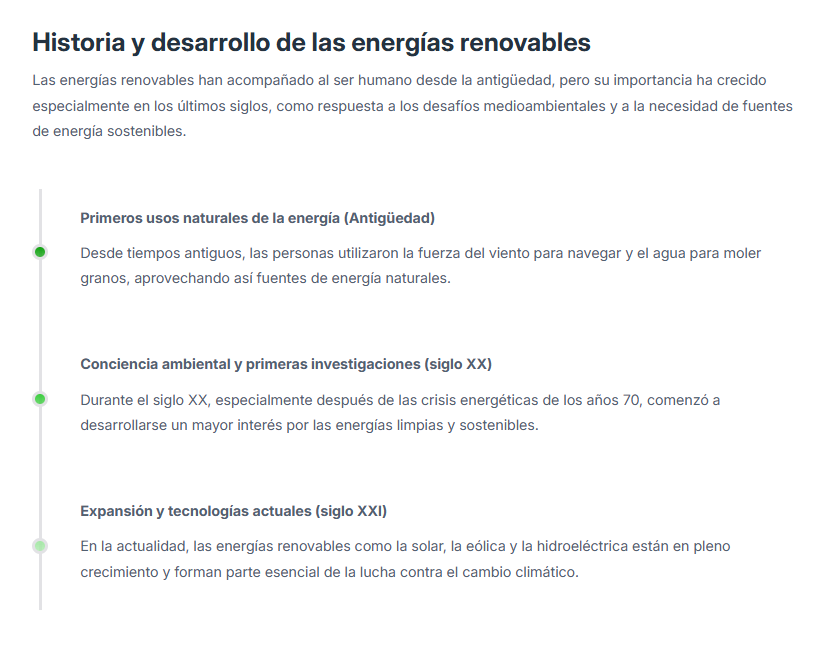
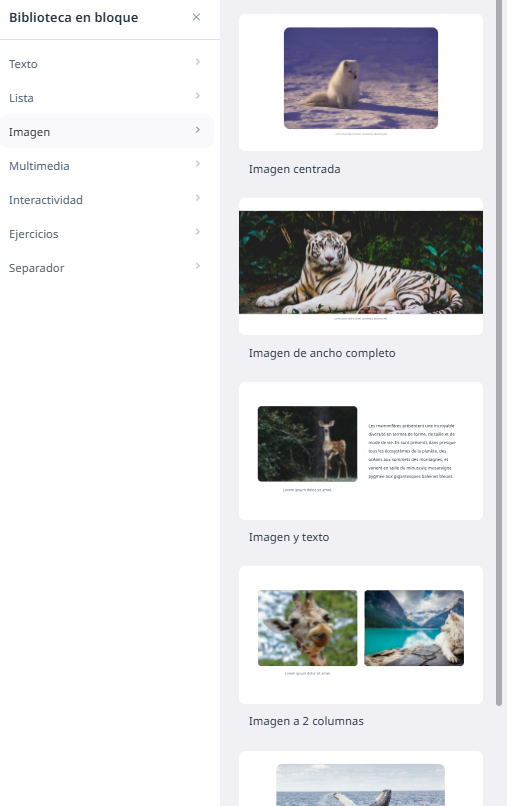
Añadir imágenes
Los elementos visuales enriquecen tus módulos y captan la atención de los estudiantes:
- Imagen centrada: Resalta una imagen en un formato clásico.
- Ancho completo: Usa una imagen envolvente para ilustrar un concepto clave.
- Imagen y texto: Combina una imagen explicativa con texto descriptivo. Este bloque se puede generar con IA: simplemente explica el tema que quieres cubrir en el párrafo y la IA seleccionará automáticamente una imagen relevante de uno de nuestros proveedores de contenido.
- Imagen a dos columnas: Perfecta para comparar o yuxtaponer elementos visuales.
- Carrusel de imágenes: Permite a los estudiantes desplazarse por varias imágenes en un espacio compacto.
Opciones de importación de imágenes
Los visuales enriquecen sus módulos y captan la atención de los alumnos. Al añadir una imagen en un bloque, hay varias fuentes disponibles:
- Desde su ordenador: importe un archivo de imagen directamente desde sus archivos locales.
- Desde el portapapeles: pegue una imagen copiada previamente.
- Desde una URL: integre una imagen en línea a través de su enlace directo.
- Desde la biblioteca: acceda a los medios ya importados en su recurso.
- Generar mediante IA: deje que la IA genere una ilustración adaptada a su contenido.
- Napkin: genere una infografía explicativa directamente desde edtake, sin necesidad de cuenta Napkin. Napkin transforma el contenido textual en un visual estructurado con texto (esquema, diagrama, friso cronológico…). Para generar su infografía, rellene:
- El contenido a ilustrar: describa lo que desea representar visualmente.
- El contexto (opcional): especifique por ejemplo el público objetivo para afinar el resultado.
- El tipo de visual: diagrama de secuencia, friso cronológico…
- El idioma, la orientación y el modo de color del visual.
- El estilo gráfico entre las opciones disponibles.
- Unsplash / Pexels: acceda a bibliotecas de fotos libres de derechos para ilustrar sus contenidos.
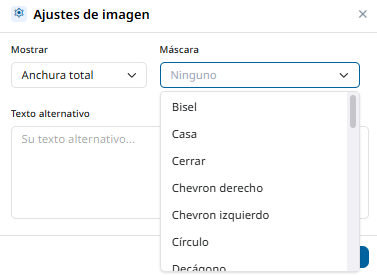
Configuración de imagen
Puedes aplicar máscaras a tus imágenes para personalizar su aspecto.
Formatos de imagen
En edtake, el formato de imagen cuadrado (1:1) se utiliza para mostrar los recursos visuales en las tarjetas didácticas (flashcards), así como en las miniaturas de los módulos y las secuencias.
Puntos clave a tener en cuenta:
Cualquier imagen cuadrada (por ejemplo: 500x500 px, 800x800 px…) es totalmente compatible con edtake.
Puedes subir tus propios recursos visuales personalizados, siempre que respeten este formato.
¿Y si tu imagen no es cuadrada?
¡No hay problema!
Si subes una imagen rectangular (horizontal o vertical), se aplicará automáticamente un fondo neutro para completar el espacio faltante y mantener el equilibrio visual del formato cuadrado.
Para un resultado óptimo y sin fondo añadido, te recomendamos preparar tus imágenes en formato cuadrado antes de importarlas.
Añade elementos multimedia
Añade interactividad y riqueza a tus cursos de formación con:
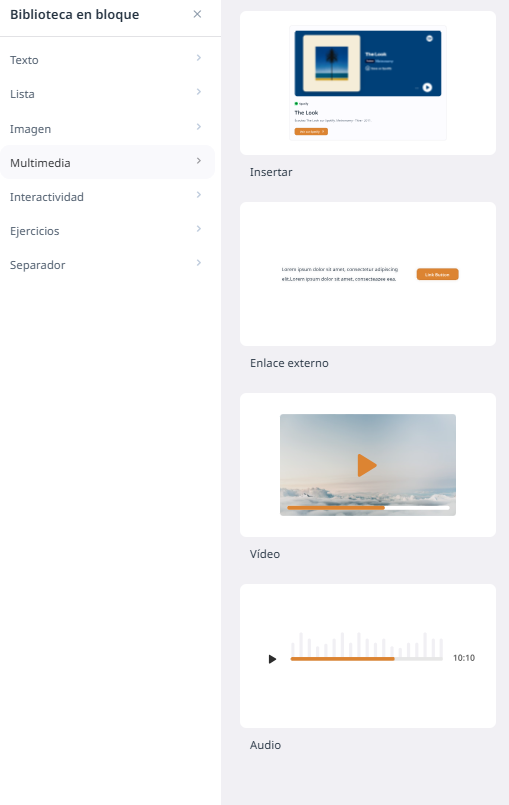
- Insertar enlaces: Integra contenido externo como presentaciones de Google Slides, vídeos de YouTube, enlaces de Genially, podcasts de Spotify o creaciones de Canva, por ejemplo. También puedes usar a nuestro socio Inokufu para explorar la biblioteca de contenido disponible e integrarla en tu formación.
- Enlaces externos: Añade botones interactivos para redirigir rápidamente a los estudiantes a recursos en línea.
- Vídeos: Integre vídeos directamente desde su ordenador. Todo vídeo importado se añade automáticamente a la biblioteca de su recurso, en la pestaña "Medios". También puede generar un vídeo con avatar IA haciendo clic en "Generar" junto al botón de añadir (disponible a partir del plan Engage):
- Redacte o pegue su script en el área dedicada. Si ha elegido los proveedores de agentes Best in class Mundo, también puede apoyarse en el agente de guionización, accesible desde la ventana de creación a través del espacio de conversación en el lado derecho de la pantalla. Le ayuda a redactar, reformular o ajustar su script según el tono deseado. Puede iterar libremente con él — el agente se basa en los documentos fuente de su módulo y también es capaz de buscar información en internet para enriquecer y perfeccionar su script. 💡 Ejemplo: "Redacta un script para un vídeo de presentación de una empresa tecnológica, con un tono cálido e inspirador."
- Elija su avatar entre los modelos disponibles.
- Haga clic en "Generar" para iniciar la creación. La generación se realiza en segundo plano — puede continuar trabajando mientras tanto. El vídeo se inserta automáticamente en su secuencia y se añade a la pestaña "Medios".
- Audios: Importe archivos de audio desde su ordenador para añadir una dimensión sonora a su contenido. Todo audio importado se añade automáticamente a la biblioteca de su recurso, en la pestaña "Medios". También puede generar un audio IA haciendo clic en "Generar" junto al botón de añadir (disponible a partir del plan Engage):
- Redacte o pegue su script en el área dedicada. Si ha elegido los proveedores de agentes Best in class Mundo, también puede apoyarse en el agente de guionización para diseñar o perfeccionar su script antes de lanzar la generación.
- Elija uno o varios interlocutores para crear un formato dinámico, estilo podcast.
- Haga clic en "Generar" pour iniciar la creación. La generación se realiza en segundo plano — puede continuar trabajando mientras tanto. El audio se inserta automáticamente en su secuencia y se añade a la pestaña "Medios".
- Bloques iFrame: El bloque iFrame le permite integrar directamente contenido externo (como una página web, un recurso H5P, una presentación o una aplicación interactiva) dentro de su secuencia, para mostrarlo y utilizarlo sin salir de su recurso.
- Animación SVG: El bloque Animación SVG le permite integrar elementos visuales animados directamente en sus secuencias, para ilustrar conceptos de forma dinámica y atractiva. El bloque se abre con dos pestañas:
- Código: pegue su código SVG directamente en el editor, o importe un archivo SVG desde su ordenador mediante el botón "Importar un archivo SVG".
- Vista previa: visualice el resultado de su animación antes de guardar.
⚠️ Por razones de seguridad, los scripts de JavaScript y los recursos externos se eliminan automáticamente al mostrar el contenido. Su animación debe ser completamente autónoma dentro del archivo SVG.
💡 Para saber más sobre la creación de un SVG animado compatible con edtake, consulte nuestro artículo dedicado: ¿Cómo crear una animación SVG en edtake?
Agregar interactividad
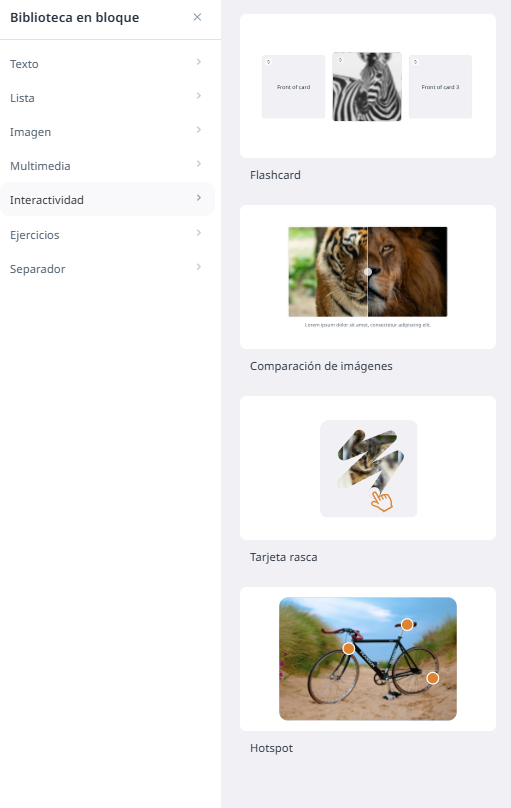
Involucra a tus alumnos con:
- Tarjetas de imagen: Ideales para presentar conceptos en formato de memorización lúdico e interactivo. Puede modificar los elementos de formato de sus tarjetas: negrita, cursiva, subrayado, color del texto, color de fondo, así como el estilo de los títulos y la adición de listas con viñetas.
- Comparación de imágenes: muestra dos imágenes una al lado de la otra para resaltar una evolución, una diferencia...
- Tarjeta para raspar: Revele progresivamente respuestas o información rascando una zona. También puede elegir lo que el alumno tendrá que rascar: texto o una imagen. También es posible personalizar el color del texto y el color de fondo de la tarjeta para integrarla armoniosamente en su contenido.
- Punto de acceso: puntos de acceso interactivos en una imagen que, al hacer clic, muestran información adicional o respuestas.
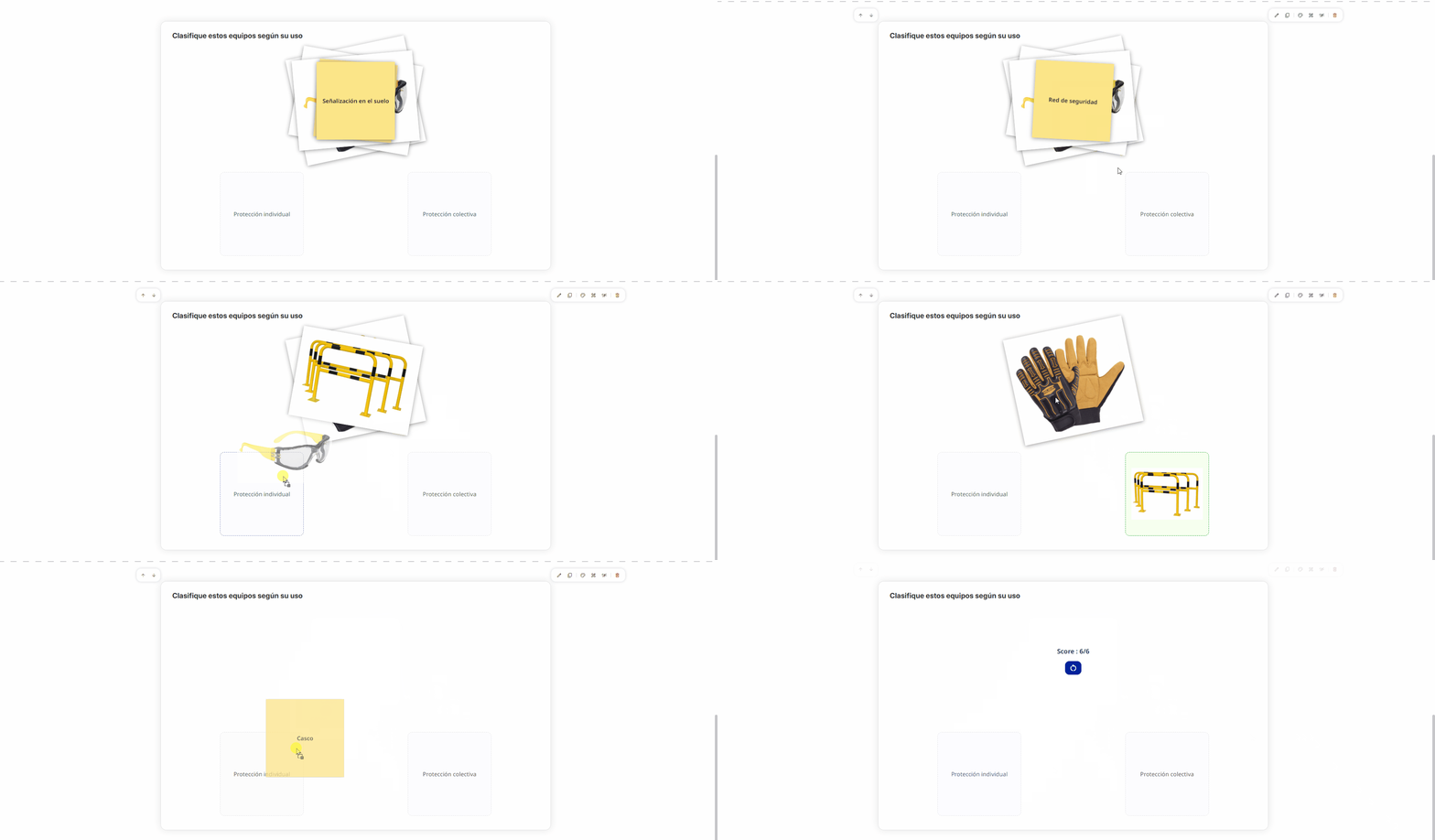
- Clasificar los elementos: Este bloque permite una interacción de tipo arrastrar y soltar. Del lado del alumno, los elementos (imágenes o texto) se muestran en forma de notas adhesivas que se deben arrastrar y soltar en las categorías correspondientes. Es un formato especialmente eficaz para trabajar la clasificación, la distinción entre conceptos o la asociación de ideas.
Crea cuestionarios variados
Pon a prueba los conocimientos y la comprensión de tus alumnos con una variedad de cuestionarios en constante evolución:
- Opción múltiple (MCQ)
- Opción simple (SQ)
- Verdadero/Falso
- Opción de imagen: Permite a los alumnos seleccionar una respuesta visual.
- Cuestionario de imagen: Asocia una pregunta con una imagen para contextualizar.
- Completar: Evalúa la comprensión pidiendo a los alumnos que completen oraciones.
- Ordenar por lista: Ordena los elementos en un orden lógico.
Todos estos cuestionarios se pueden generar automáticamente o escribir manualmente para un control total.
Animaciones
Para los bloques, dale ritmo a tu módulo con animaciones. Capta la atención de tus alumnos haciendo que tu contenido sea más interactivo y atractivo. Para acceder a ellas, haz clic en la barra de herramientas y luego en el botón "Animaciones" para seleccionar la animación más adecuada para tu bloque.
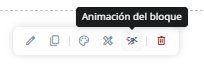
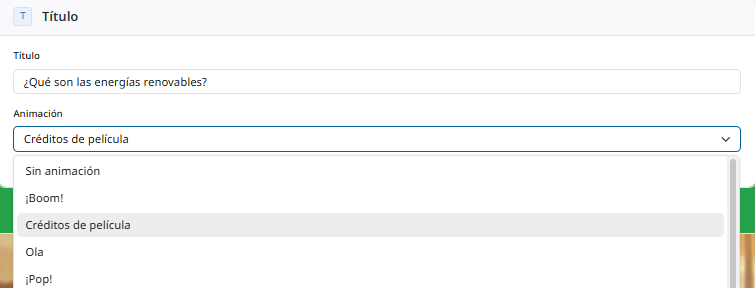
Para los títulos, también puedes agregar una animación. Para ello, haz clic en el ícono del lápiz para editar el título y luego explora nuestras animaciones para seleccionar la que mejor se adapte a tu bloque.
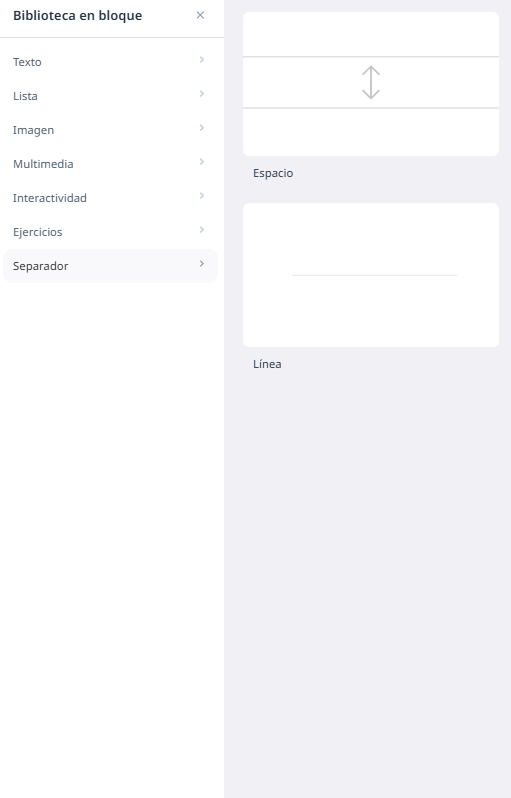
Añade separadores
Los separadores te permiten estructurar tus bloques y delimitar claramente las diferentes secciones de tu módulo. Elige entre varios estilos para mantener la coherencia visual y la claridad del contenido.
Conclusión
Con estas múltiples opciones, el editor de bloques se adapta a todas tus necesidades educativas. Ya sea que quieras crear contenido de texto enriquecido, integrar elementos visuales atractivos, añadir elementos multimedia o potenciar la interactividad, esta herramienta ofrece infinitas posibilidades para diseñar cursos de formación atractivos y memorables. En próximos artículos, detallaremos consejos para combinar estas funciones y optimizar la experiencia del usuario.