
¿Cómo configurar la carta gráfica de su organización?
1. Acceder a la configuración
Para acceder a la configuración de la identidad visual:
- Haga clic en su avatar en la esquina superior derecha.
- Seleccione Configuración.
- Acceda a la pestaña Identidad visual.
- Allí encontrará todos los temas personalizables de su organización.
2. Comprender el funcionamiento de los temas
Cada tema define la identidad visual aplicable a los módulos.
- Un tema se aplica a nivel de módulo.
- Impacta todas las secuencias del módulo seleccionado.
- Un tema definido como predeterminado se aplicará automáticamente a todos los módulos nuevos.
Los temas permiten:
- Aplicar automáticamente un tema de bloques predeterminado (si se selecciona antes de generar el contenido).
- Acceder a los colores personalizados desde la paleta a nivel de bloque.
- Actualizar automáticamente los colores ya aplicados.
3. Crear o modificar un tema
Desde la pestaña Identidad visual, puede:
- Modificar un tema existente haciendo clic en el icono ✏️.
- Crear un nuevo tema si es necesario.
Se abrirá una ventana de configuración donde podrá:
- Modificar el nombre del tema.
- Definir el tema como predeterminado.
- Elegir un tema de bloques predeterminado.
- Modificar los colores personalizados.
- Modificar los colores complementarios.
4. Tema de bloques predeterminado
El tema de bloques predeterminado define el estilo visual que se aplica automáticamente a los bloques al generar o añadir contenido manualmente en un módulo.
Determina:
- Los colores de fondo.
- Los colores de texto asociados.
Si el tema se selecciona antes de generar el contenido
- Los bloques generados aplicarán automáticamente el tema de bloques predeterminado.
- Los colores personalizados se integrarán desde el inicio.
- Si el tema se modifica posteriormente, todos los bloques que utilicen los colores personalizados se actualizarán automáticamente.
Esto permite armonizar todo el módulo en pocos clics.
Si el contenido se generó sin seleccionar previamente un tema
- El tema de bloques predeterminado no podrá aplicarse de forma retroactiva.
- Los bloques existentes conservarán su formato original.
- Los colores personalizados seguirán disponibles en la paleta y podrán aplicarse manualmente.
⚠️ Importante
Solo los bloques que utilicen colores de la paleta del tema (Color 1 a 4) se actualizarán automáticamente al cambiar el tema.
Los colores definidos manualmente fuera de la paleta no se modificarán.
Colores personalizados
Cada tema incluye 4 colores personalizados.
Para cada color:
- Un color de fondo.
- Un color de texto asociado.
Estos colores:
- Están disponibles en la paleta a nivel de bloque.
- Pueden modificarse en cualquier momento.
- Se actualizarán automáticamente si han sido utilizados en un módulo.
⚠️ Si modifica un color personalizado ya utilizado en un módulo, todos los bloques que lo usen se actualizarán automáticamente.
Colores complementarios
Los colores complementarios están disponibles al editar un bloque de texto.
Permiten definir colores específicos para:
- Palabras clave.
- Elementos destacados.
- Otros elementos de énfasis visual.
A tener en cuenta:
- Ningún color complementario se genera automáticamente.
- Son totalmente personalizables dentro de cada tema.
- Se aplican únicamente a elementos de texto.
- Si modifica un color complementario ya utilizado en un módulo, todos los textos que utilicen ese color se actualizarán automáticamente.
5. Aplicar un tema a un módulo
Para aplicar un tema a un módulo:
- Abra el módulo correspondiente.
- Acceda a la configuración del módulo.
- Seleccione el tema deseado.
- Guarde los cambios.
- El tema se aplicará a todas las secuencias del módulo.
💡 Recomendación
Para garantizar una coherencia visual óptima, se recomienda seleccionar un tema antes de generar el contenido.
6. Branding edtake
Si dispone de un plan Team o Engage, puede eliminar el branding de edtake para que no aparezca en las exportaciones.

7. Otras opciones de personalización
Además de los temas, puede:
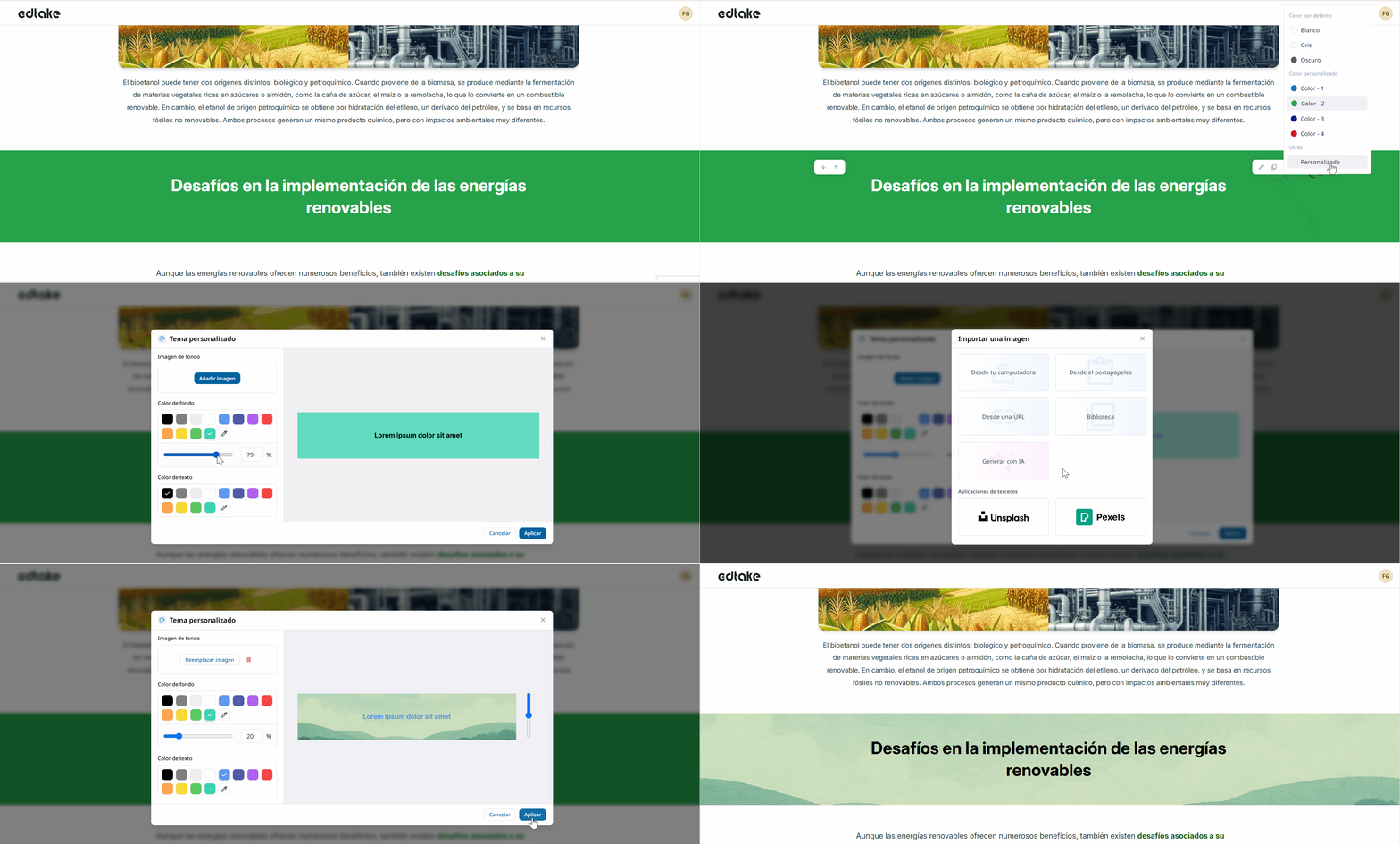
- Personalizar manualmente los colores de fondo y texto seleccionando Personalizado.
- Añadir una imagen de fondo desde:
- Generación IA
- Su ordenador
- Portapapeles
- Biblioteca
- Unsplash
- Pexels
Después, solo tendrá que elegir el color de texto más adecuado para garantizar la legibilidad.
Beneficios de la personalización
Adoptar una identidad visual coherente ofrece varias ventajas:
- Refuerzo de la identidad de marca.
- Experiencia de usuario más inmersiva.
- Mejor jerarquización visual del contenido.
La configuración de la identidad visual permite diseñar formaciones coherentes, profesionales y alineadas con su marca.