
¿Cómo crear un contenido accesible para el aprendiz?
La accesibilidad es un pilar esencial en la creación de contenidos pedagógicos inclusivos. Garantiza que todos los aprendices, independientemente de sus capacidades o necesidades específicas, puedan interactuar plenamente con sus módulos de formación. Aquí le explicamos cómo usar las funcionalidades del editor de bloques para hacer sus contenidos accesibles.
1. Texto alternativo para las imágenes
Todas las imágenes añadidas a sus módulos cuentan con un campo dedicado al texto alternativo (o "alt text"). Este campo es crucial para la accesibilidad, especialmente para aprendices que utilizan lectores de pantalla.
¿Cuándo dejar el campo vacío?
Si la imagen es puramente decorativa y no añade información importante al contenido (por ejemplo, una imagen que solo hace el módulo visualmente atractivo), deje el campo vacío. Esto permitirá que los lectores de pantalla ignoren la imagen, evitando distracciones innecesarias para el usuario.
¿Cuándo rellenar el texto alternativo?
Si la imagen contribuye a la comprensión del contenido (por ejemplo, un gráfico que ilustra datos, una imagen que demuestra un concepto o un mapa), complete el campo con una descripción clara y concisa. Esto permitirá a los lectores de pantalla transmitir esta información esencial a usuarios con discapacidad visual.
Consejo: Al añadir una imagen desde la biblioteca, su descripción se rellena automáticamente en el campo de Texto alternativo. Verifique y modifique si es necesario para garantizar su relevancia en su contexto.
2. Accesibilidad de los contenidos "Embed"
Los contenidos integrados (o embeds, como iframes) no disponen de campo para Texto alternativo. Sin embargo, puede hacerlos accesibles asignándoles un título descriptivo.
- ¿Por qué es importante un título?
Un título informativo ayuda a los aprendices a entender el rol o contenido del elemento embed, aunque no puedan visualizarlo directamente.
Ejemplo: Para un vídeo de YouTube integrado, dé un título como "Vídeo explicativo sobre la gestión de proyectos".
3. Ajustes de accesibilidad para los aprendices
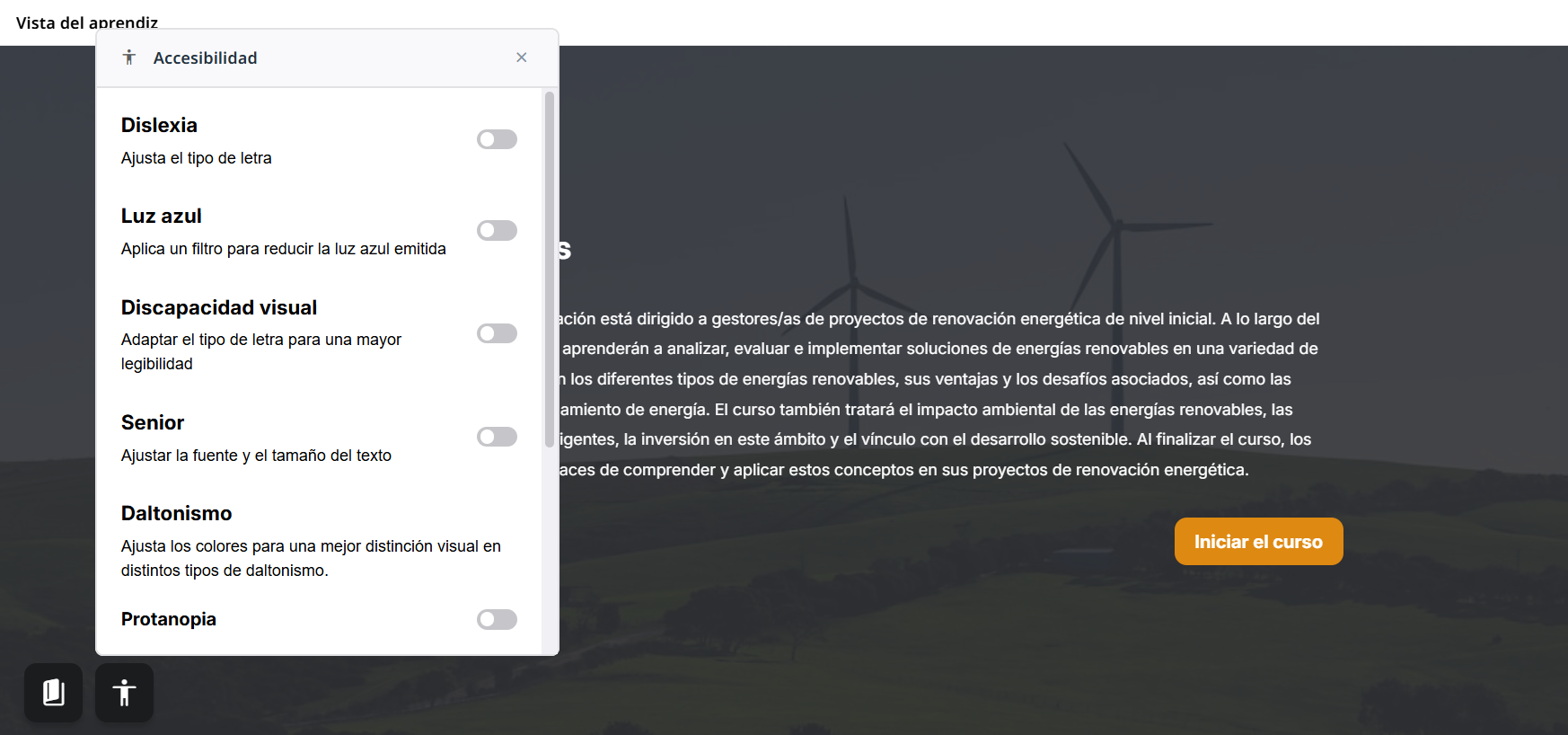
El editor de bloques ofrece una interfaz personalizable que permite a los aprendices adaptar su experiencia según sus necesidades específicas. Estos ajustes favorecen una navegación fluida y una mejor asimilación de los contenidos.
Opciones disponibles:
- Dislexia:
Se activa una fuente adaptada para mejorar la legibilidad y reducir los efectos de confusión relacionados con la dislexia. - Luz azul:
Un modo que reduce la emisión de luz azul para limitar la fatiga ocular, especialmente útil en sesiones prolongadas de aprendizaje. - Baja visión:
Opciones de aumento de texto, alto contraste y asistencia vocal permiten a los aprendices con baja visión navegar fácilmente. - Personas mayores:
Ajustes específicos, como fuentes más grandes y colores suaves, están disponibles para atender las necesidades de aprendices senior. - Daltonismo:
Los ajustes permiten adaptar los colores del contenido según los distintos tipos de daltonismo (protanopía, deuteranopía, tritanopía). Estos ajustes aseguran una mejor distinción de los elementos visuales.
Conclusión
Hacer que sus contenidos sean accesibles no es solo una buena práctica; es una responsabilidad. Gracias a las funcionalidades del editor de bloques, puede diseñar módulos inclusivos que se adapten a una gran variedad de necesidades. Prestando atención a detalles como el texto alternativo, los títulos de los embeds y los ajustes de accesibilidad, ofrece a cada aprendiz una experiencia de aprendizaje enriquecedora y equitativa.
En los próximos artículos, exploraremos consejos avanzados para optimizar aún más la accesibilidad de sus módulos.