
Comment créer un contenu accessible pour l'apprenant ?
L’accessibilité est un pilier essentiel dans la création de contenus pédagogiques inclusifs. Elle garantit que tous les apprenants, quelles que soient leurs capacités ou leurs besoins spécifiques, peuvent interagir pleinement avec vos modules de formation. Voici comment utiliser les fonctionnalités de l’éditeur de blocs pour rendre vos contenus accessibles.
1. Texte alternatif pour les images
Toutes les images ajoutées à vos modules disposent d’un champ dédié au texte alternatif (ou "alt text"). Ce champ est crucial pour l’accessibilité, notamment pour les apprenants utilisant des lecteurs d’écran.
Quand laisser le champ vide ?
Si l’image est purement décorative et n’ajoute aucune information importante au contenu (par exemple, une image servant uniquement à rendre votre module visuellement attrayant), laissez le champ vide. Cela permettra aux lecteurs d’écran d’ignorer l’image, évitant ainsi toute distraction inutile pour l’utilisateur.
Quand renseigner le texte alternatif ?
Si l’image contribue à la compréhension du contenu (par exemple, un graphique illustrant des données, une image démontrant un concept ou une carte), remplissez le champ avec une description claire et concise. Cela permettra aux lecteurs d’écran de transmettre cette information essentielle aux utilisateurs malvoyants.
Astuce : Lorsque vous ajoutez une image depuis la bibliothèque, sa description est automatiquement renseignée dans le champ "Texte alternatif". Vérifiez et modifiez si nécessaire pour garantir sa pertinence dans votre contexte.
2. Accessibilité des contenus “Embed”
Les contenus intégrés (ou embeds, comme les iframes) ne disposent pas de champ "Texte alternatif". Cependant, vous pouvez les rendre accessibles en leur attribuant un titre descriptif.
- Pourquoi un titre est important ?
Un titre informatif aide les apprenants à comprendre le rôle ou le contenu de l’élément embed, même s’ils ne peuvent pas le visualiser directement.
Exemple : Pour une vidéo YouTube intégrée, donnez un titre comme "Vidéo explicative sur la gestion de projet".
3. Réglages d’accessibilité pour les apprenants
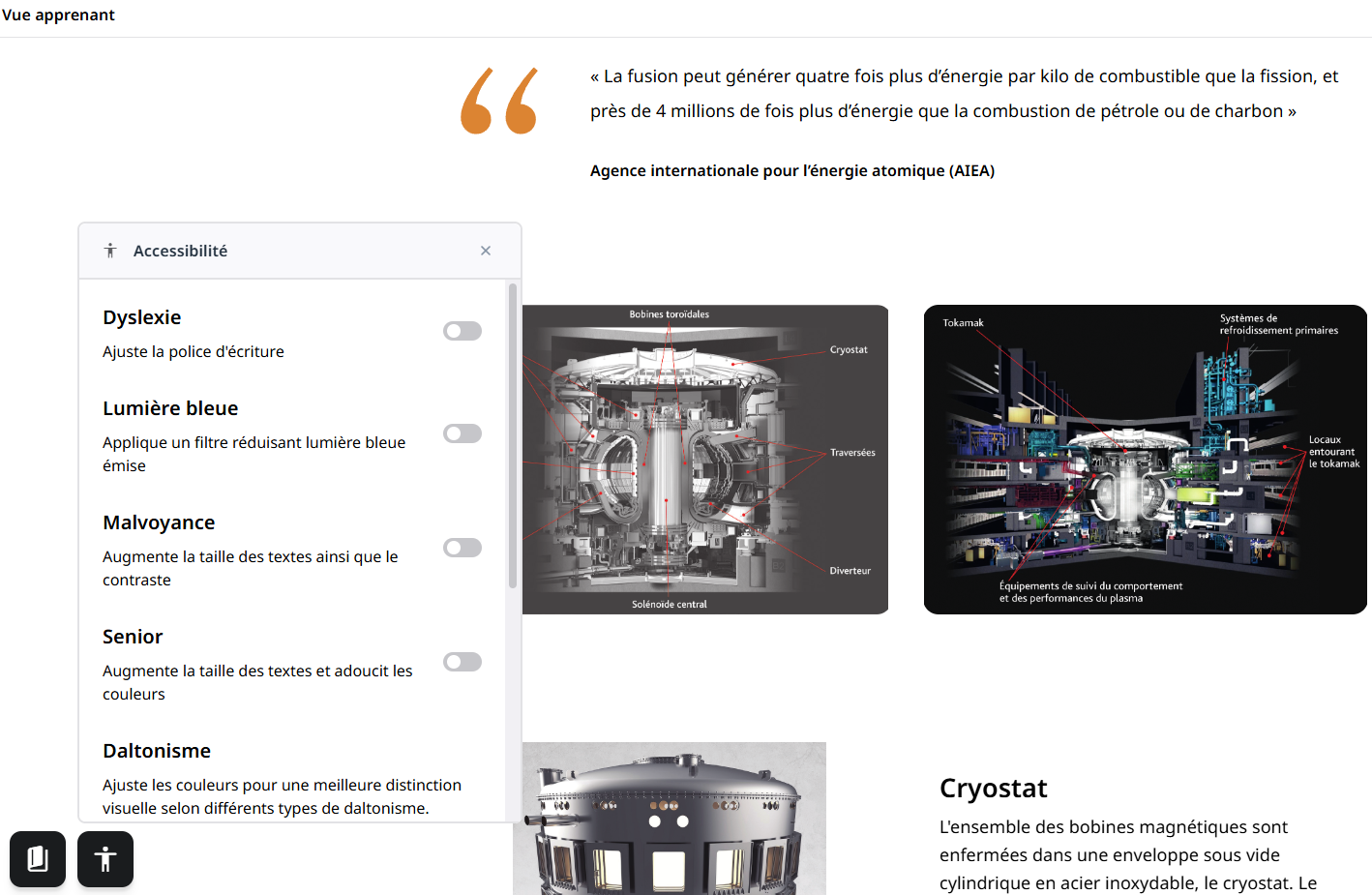
L’éditeur de blocs offre une interface personnalisable qui permet aux apprenants d’ajuster leur expérience en fonction de leurs besoins spécifiques. Ces réglages favorisent une navigation fluide et une meilleure assimilation des contenus.
Options disponibles :
Dyslexie :
Une police adaptée est activée pour améliorer la lisibilité et réduire les effets de confusion liés à la dyslexie.
Lumière bleue :
Un mode réduit l’émission de lumière bleue pour limiter la fatigue oculaire, particulièrement utile pour les sessions d’apprentissage prolongées.
Malvoyance :
Des options d’agrandissement de texte, de contraste élevé et d’assistance vocale permettent aux apprenants malvoyants de naviguer facilement.
Sénior :
Des ajustements spécifiques, comme des polices plus grandes et des couleurs douces, sont disponibles pour répondre aux besoins des apprenants seniors.
Daltonisme :
Les réglages permettent d’adapter les couleurs du contenu en fonction des différents types de daltonisme (protanopie, deutéranopie, tritanopie). Ces ajustements assurent une meilleure distinction des éléments visuels.
Conclusion
Rendre vos contenus accessibles n’est pas seulement une bonne pratique ; c’est une responsabilité. Grâce aux fonctionnalités de l’éditeur de blocs, vous pouvez concevoir des modules inclusifs qui s’adaptent à une grande variété de besoins. En prêtant attention aux détails comme le texte alternatif, les titres d’embed, et les réglages d’accessibilité, vous offrez à chaque apprenant une expérience d’apprentissage enrichissante et équitable.
Dans les prochains articles, nous explorerons des astuces avancées pour optimiser encore davantage l’accessibilité de vos modules.