
Comment configurer la charte graphique de votre organisation ?
1. Accéder à la configuration
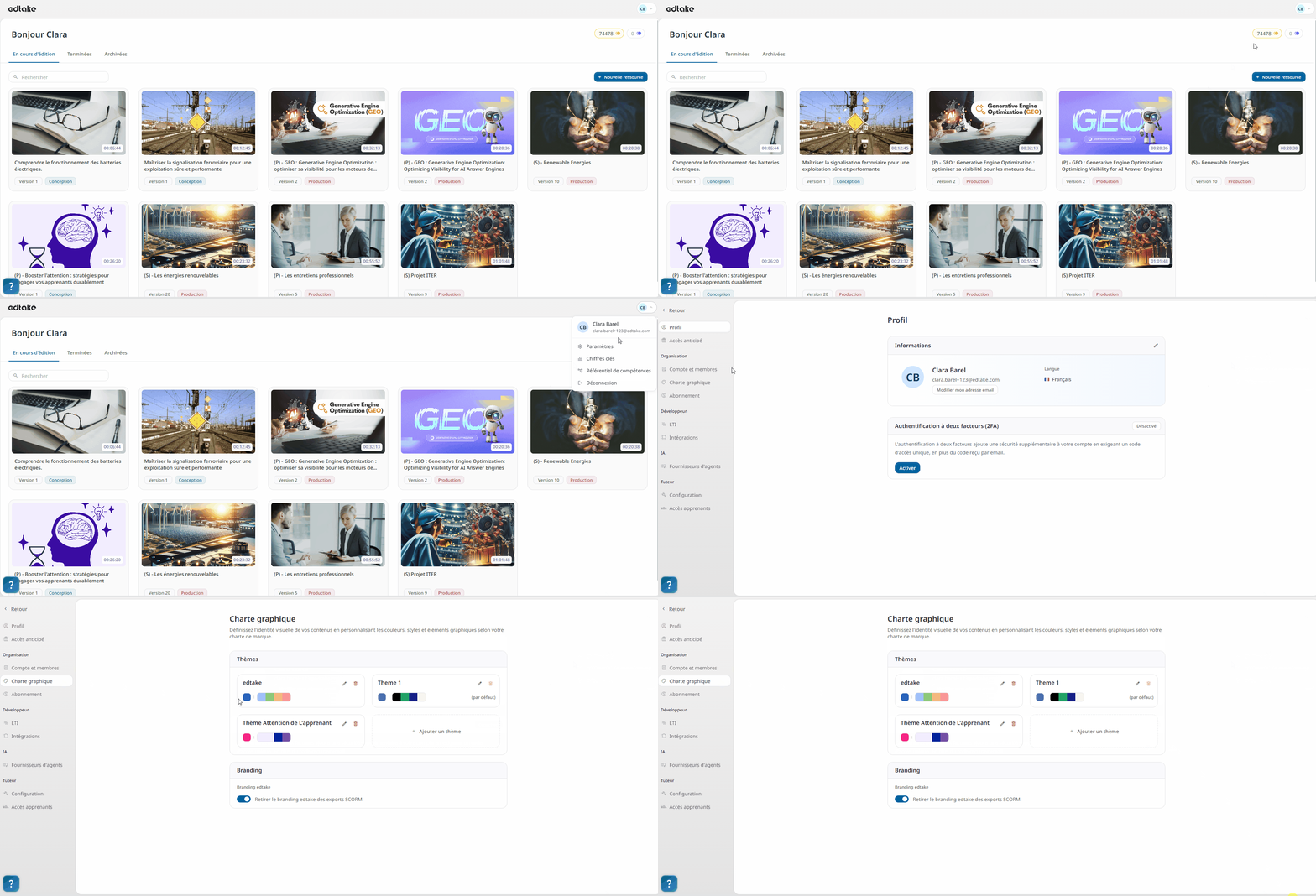
Pour accéder aux paramètres de la charte graphique :
- Cliquez sur votre avatar en haut à droite.
- Sélectionnez Paramètres.
- Rendez-vous dans l’onglet Charte graphique.
- Vous accédez alors à l’ensemble des thèmes personnalisables de votre organisation.
2. Comprendre le fonctionnement des thèmes
Chaque thème permet de définir l’identité visuelle applicable à vos modules.
- Un thème s’applique à l’échelle du module.
- Il impacte donc l’ensemble des séquences du module sélectionné.
- Un thème défini comme thème par défaut sera automatiquement appliqué à tous les nouveaux modules créés.
Les thèmes permettent notamment :
- D’appliquer automatiquement un thème de blocs par défaut (si sélectionné avant génération du contenu).
- De retrouver les couleurs personnalisées dans la palette à l’échelle des blocs.
- D’actualiser automatiquement les couleurs déjà appliquées.
3. Créer ou modifier un thème
Depuis l’onglet Charte graphique, vous pouvez :
- Modifier un thème existant en cliquant sur l’icône ✏️ (crayon).
- Créer un nouveau thème si nécessaire.
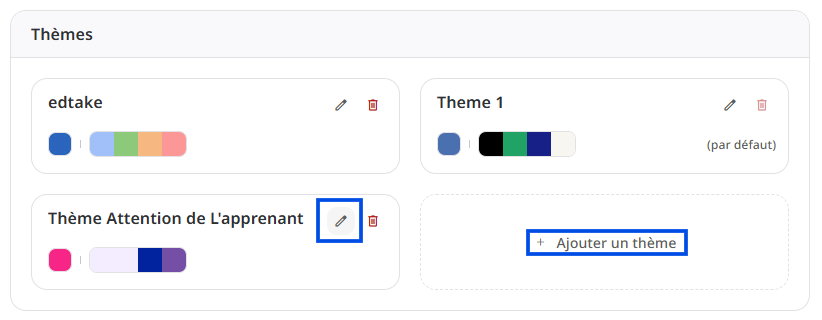
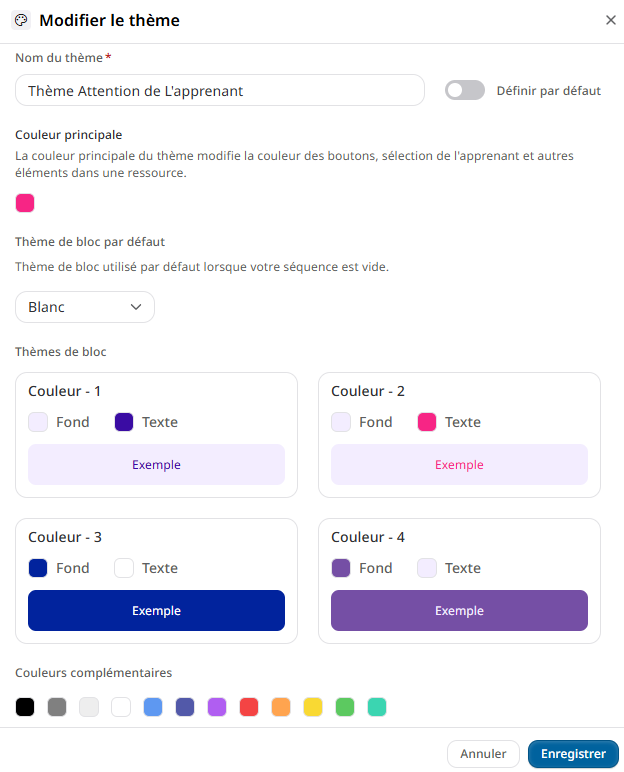
Une fenêtre de configuration s’ouvre. Vous pouvez alors :
- Modifier le nom du thème.
- Définir le thème comme thème par défaut.
- Choisir un thème de blocs par défaut.
- Modifier les couleurs personnalisées.
- Modifier les couleurs complémentaires.
4. Le thème de blocs par défaut
Le thème de blocs par défaut définit le style visuel appliqué automatiquement à tous vos blocs lors de la génération ou de l’ajout manuel de contenu dans un module.
Il détermine notamment :
- Les couleurs de fond.
- Les couleurs de texte associées.
Si le thème est sélectionné avant la génération du contenu
- Les blocs générés appliqueront automatiquement le thème de blocs par défaut.
- Les couleurs personnalisées seront intégrées dès la création.
- En cas de changement de thème par la suite, tous les blocs utilisant les couleurs personnalisées seront automatiquement mis à jour.
Cela permet d’harmoniser l’ensemble du module en quelques clics.
Si le contenu a été généré sans sélection préalable de thème
- Le thème de blocs par défaut ne pourra pas être appliqué rétroactivement.
- Les blocs déjà créés conserveront leur mise en forme initiale.
- Les couleurs personnalisées resteront disponibles dans la palette et pourront être appliquées manuellement.
⚠️ Important
Seuls les blocs utilisant les couleurs issues de la palette du thème (Couleur 1 à 4) s’actualiseront automatiquement lors d’un changement de thème.
Les couleurs définies manuellement (hors palette du thème) ne seront pas modifiées.
Les couleurs personnalisées
Chaque thème comprend 4 couleurs personnalisées.
Pour chaque couleur :
- Une couleur de fond.
- Une couleur de texte associée.
Ces couleurs :
- Sont disponibles dans la palette à l’échelle des blocs.
- Peuvent être modifiées à tout moment.
- Se mettront à jour automatiquement si elles ont été utilisées dans un module.
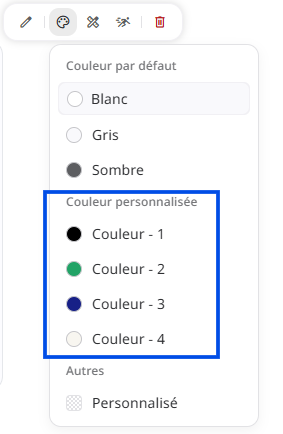
⚠️ Si vous modifiez une couleur personnalisée présente dans un thème déjà utilisée dans un module, tous les blocs utilisant cette couleur seront automatiquement mis à jour.
Les couleurs complémentaires
Les couleurs complémentaires sont accessibles lors de la modification d’un bloc de texte.
Elles permettent de définir des couleurs spécifiques pour :
- Les mots clés.
- Les éléments mis en valeur.
- ...
À noter :
- Aucune couleur complémentaire n’est générée automatiquement.
- Elles sont entièrement personnalisables dans chaque thème.
- Elles s’appliquent uniquement aux éléments textuels.
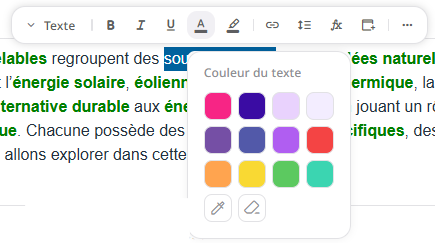
Si vous modifiez une couleur complémentaire déjà utilisée dans un module, tous les textes utilisant cette couleur seront automatiquement mis à jour.
5. Appliquer un thème à un module
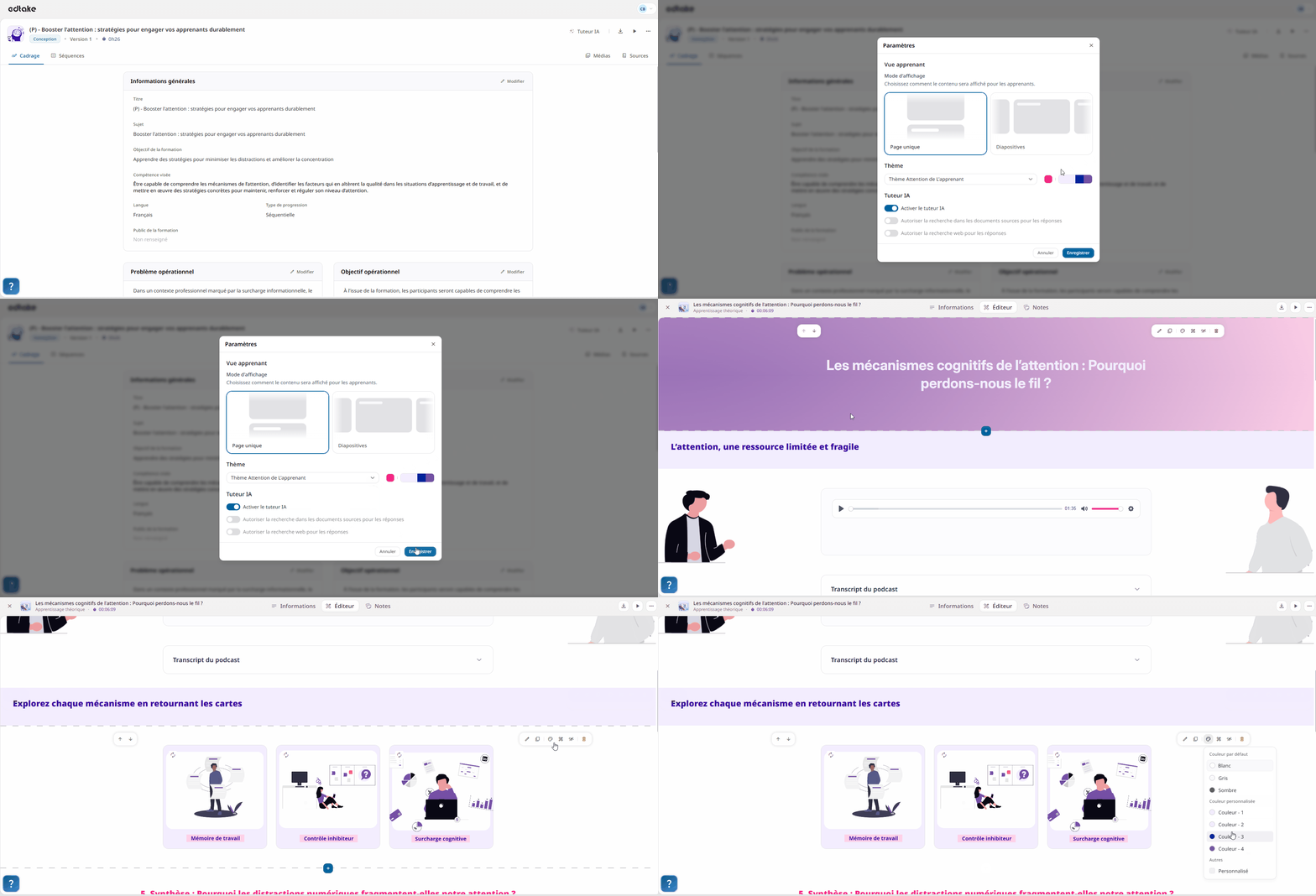
Pour appliquer un thème à un module :
- Ouvrez le module concerné.
- Accédez aux paramètres du module.
- Sélectionnez le thème souhaité.
- Enregistrez.
Le thème sera alors appliqué à l’ensemble des séquences du module.
💡 Recommandation
Pour garantir une cohérence visuelle optimale, il est conseillé de sélectionner un thème avant toute génération de contenu.
6. Branding edtake
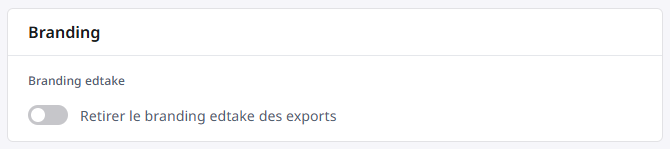
Si vous disposez d’un abonnement Team ou Engage, vous avez la possibilité de retirer le branding edtake afin qu’il n’apparaisse pas dans vos exports.
7. Autres options de personnalisation
En complément des thèmes, vous pouvez :
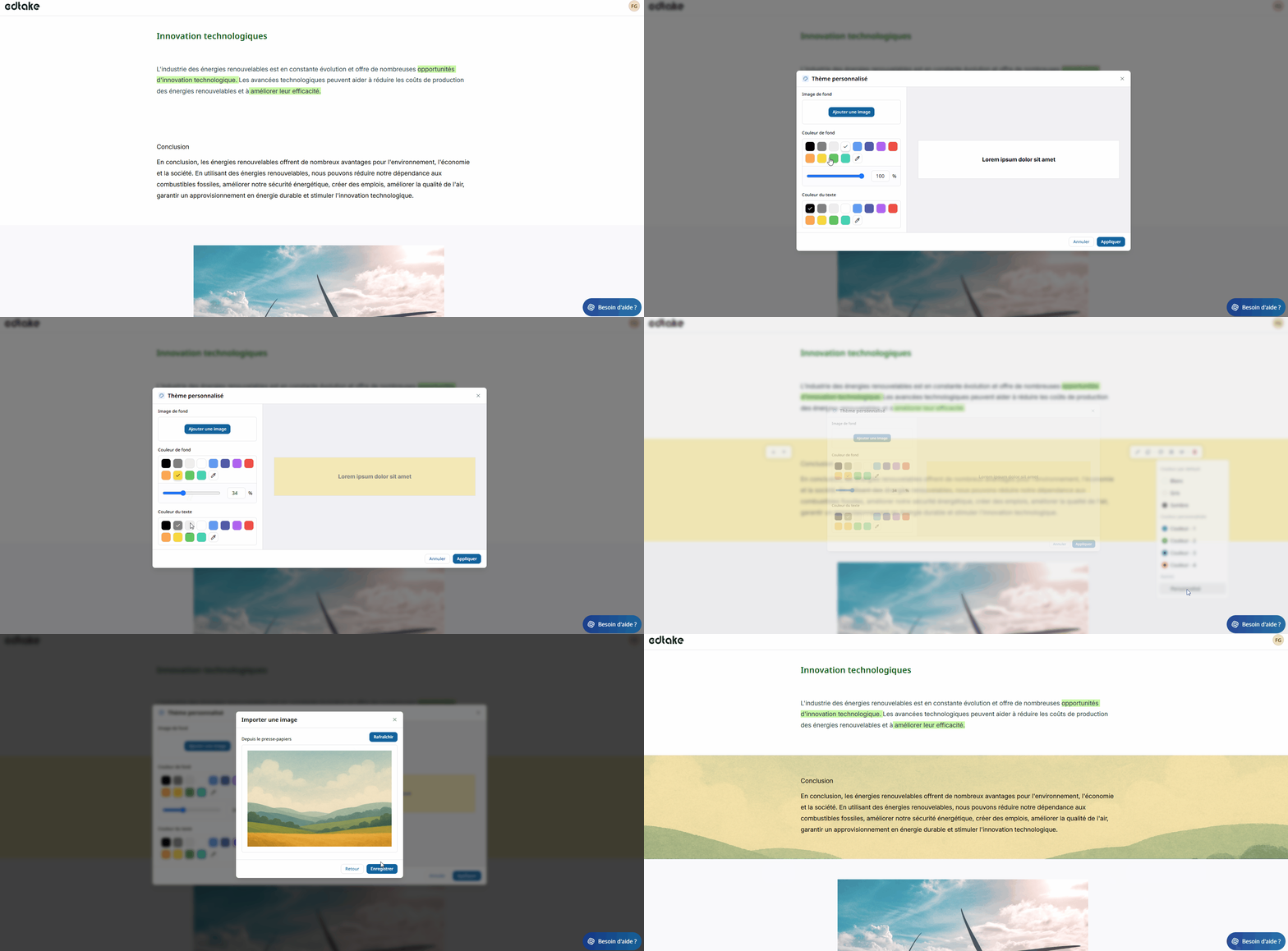
- Personnaliser manuellement les couleurs de fond et de texte lors de la création de contenu en cliquant sur Personnalisé.
- Ajouter une image de fond depuis l’une de nos sources d’import :
- Génération IA
- Votre ordinateur
- Presse-papiers
- Bibliothèque
- Unsplash
- Pexels
Il vous suffira ensuite de sélectionner la couleur de texte la plus adaptée à votre visuel.
Bénéfices de la personnalisation
Adopter une charte graphique cohérente offre plusieurs avantages :
Renforcement de l’identité visuelle : harmonisation avec vos couleurs institutionnelles.
Expérience utilisateur immersive : continuité visuelle et navigation plus agréable.
Hiérarchisation efficace : meilleure mise en valeur des sections importantes.
La configuration de la charte graphique vous permet ainsi de concevoir des formations à la fois cohérentes, professionnelles et adaptées à votre identité de marque.