
Plus d'activités pour plus d'interactivités !
Si vous souhaitez enrichir votre formation avec davantage d’interactivités, c’est possible ! Nous avons ajouté de nouvelles typologies de séquences :
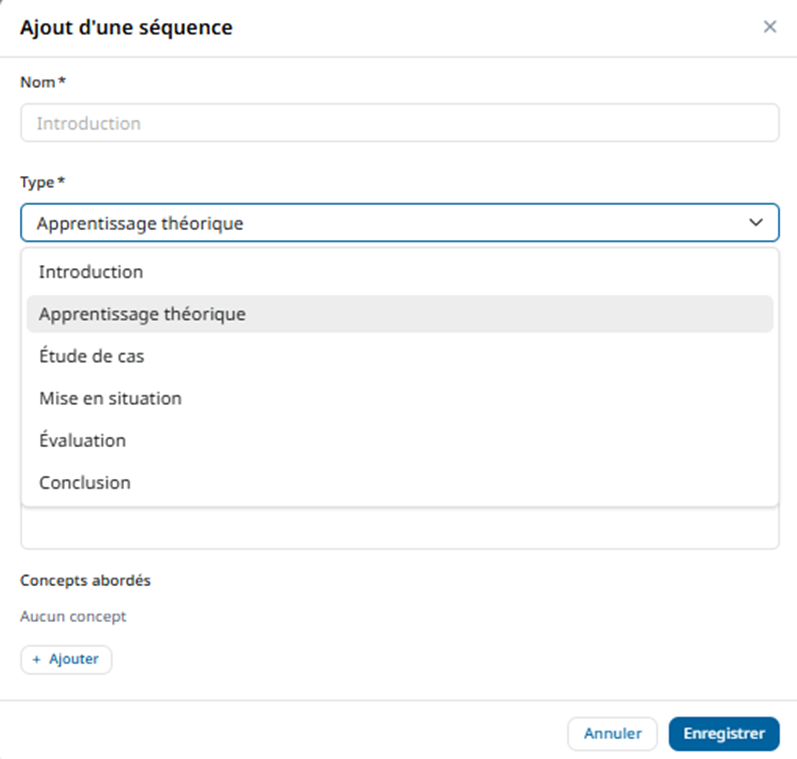
Les études de cas
Elles guideront l’apprenant à travers différentes phases, telles que l'énoncé, l'analyse, le diagnostic et la solution.
Pour en créer une, rendez-vous dans le déroulé pédagogique de votre séquence, puis cliquez sur "Ajouter". Renseignez les champs suivants: titre, résumé et typologie (étude de cas). Ensuite, indiquez les concepts clés à aborder dans le contenu qui sera généré.
Les mises en situation
Elles permettent de créer des jeux de rôle dynamiques, basés sur des cas concrets et proches de la réalité.
Pour en créer une, rendez-vous dans le déroulé pédagogique de votre séquence, puis cliquez sur "Ajouter". Renseignez les champs : titre, résumé et typologie (mise en situation). Le résumé doit correspondre à l'objectif pédagogique de la séquence. Ensuite, vous pourrez entrer dans la séquence et indiquer à l'IA le type de mise en situation que vous souhaitez générer (par exemple, un jeu de rôle en équipe).
Dans ces deux nouvelles typologies de séquence, vous êtes maître du scénario, vous avez toujours la main pour modifier ce qui est généré par l'IA.
Les évaluations
La typologie Évaluation permet d’évaluer les connaissances des apprenants de manière structurée. Contrairement aux autres typologies de séquences générées automatiquement dans votre déroulé pédagogique, la séquence Évaluation nécessite une intervention manuelle en raison des exigences de l'IA ACT.
Créer une séquence d’Évaluation
Pour ajouter une séquence de type Évaluation à votre module, commencez par créer une séquence classique, puis sélectionnez la typologie Évaluation.
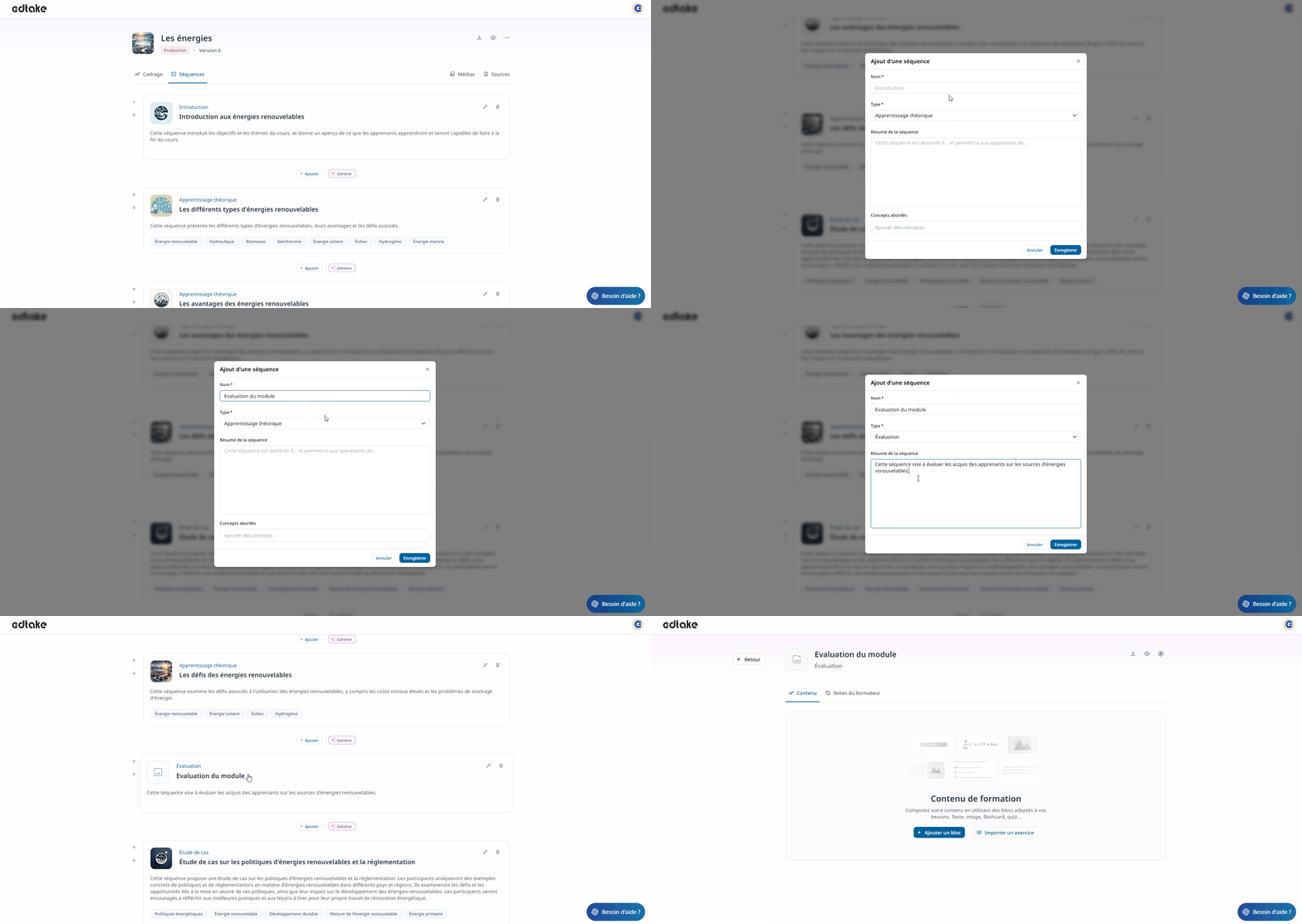
Une fois cette typologie choisie, vous avez deux options :
Ajout manuel de blocs/exercices : Cliquez sur le bouton + pour intégrer des exercices manuellement ou ajouter d’autres blocs à la séquence, selon vos besoins pédagogiques.
Importer des exercices existants : Vous pouvez accéder à un panel de tous les exercices déjà générés dans les séquences précédentes et les importer manuellement pour les rendre évaluatifs.
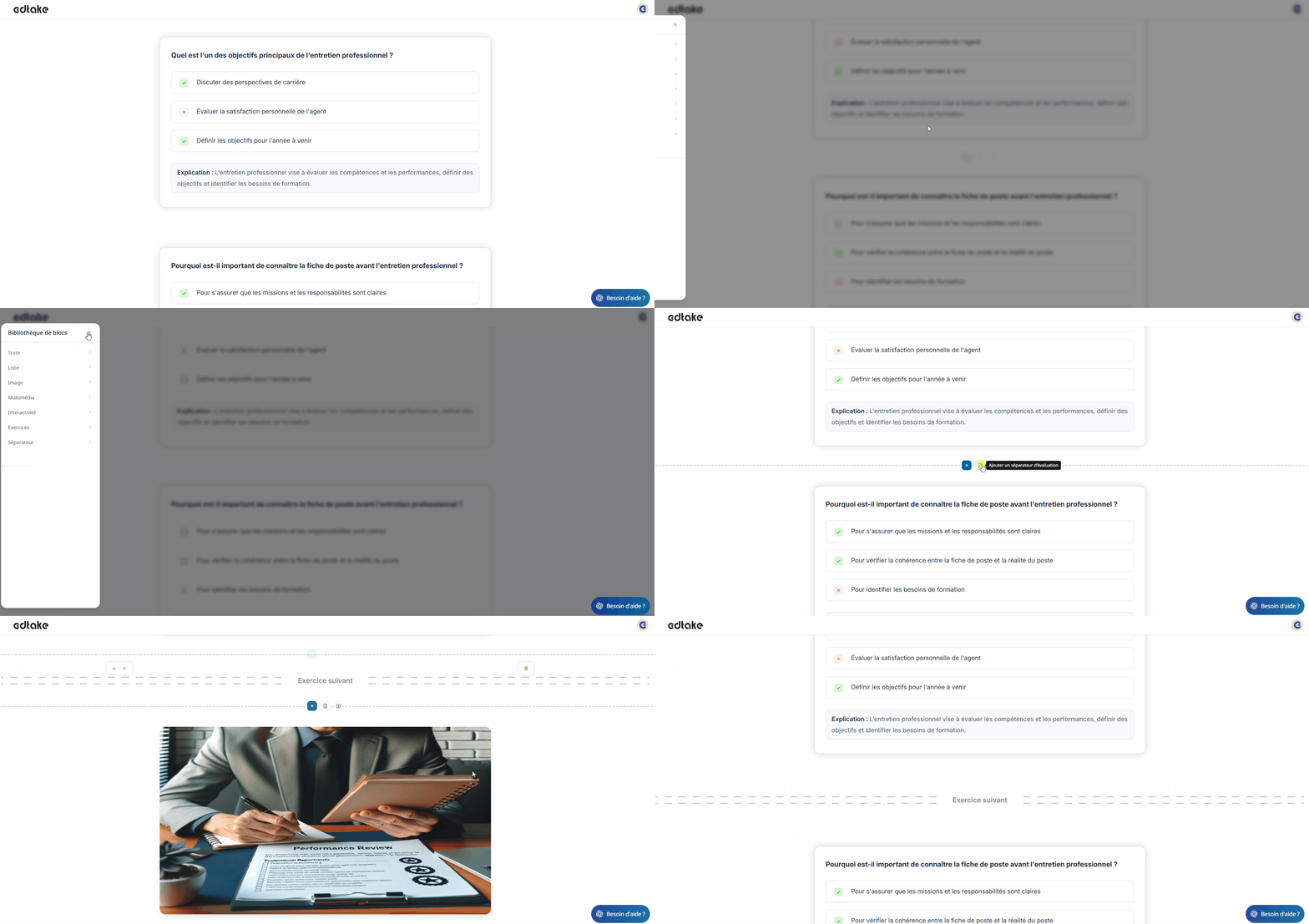
Organiser l’évaluation : séparer les sections pour une meilleure lisibilité
Pour structurer efficacement la navigation des apprenants, vous pouvez utiliser le bouton "Ajouter un séparateur d’évaluation". Ce séparateur permet de délimiter clairement les différentes sections d’exercices, garantissant ainsi que chaque section est complétée avant de passer à la suivante.
Paramétrer les critères d’évaluation
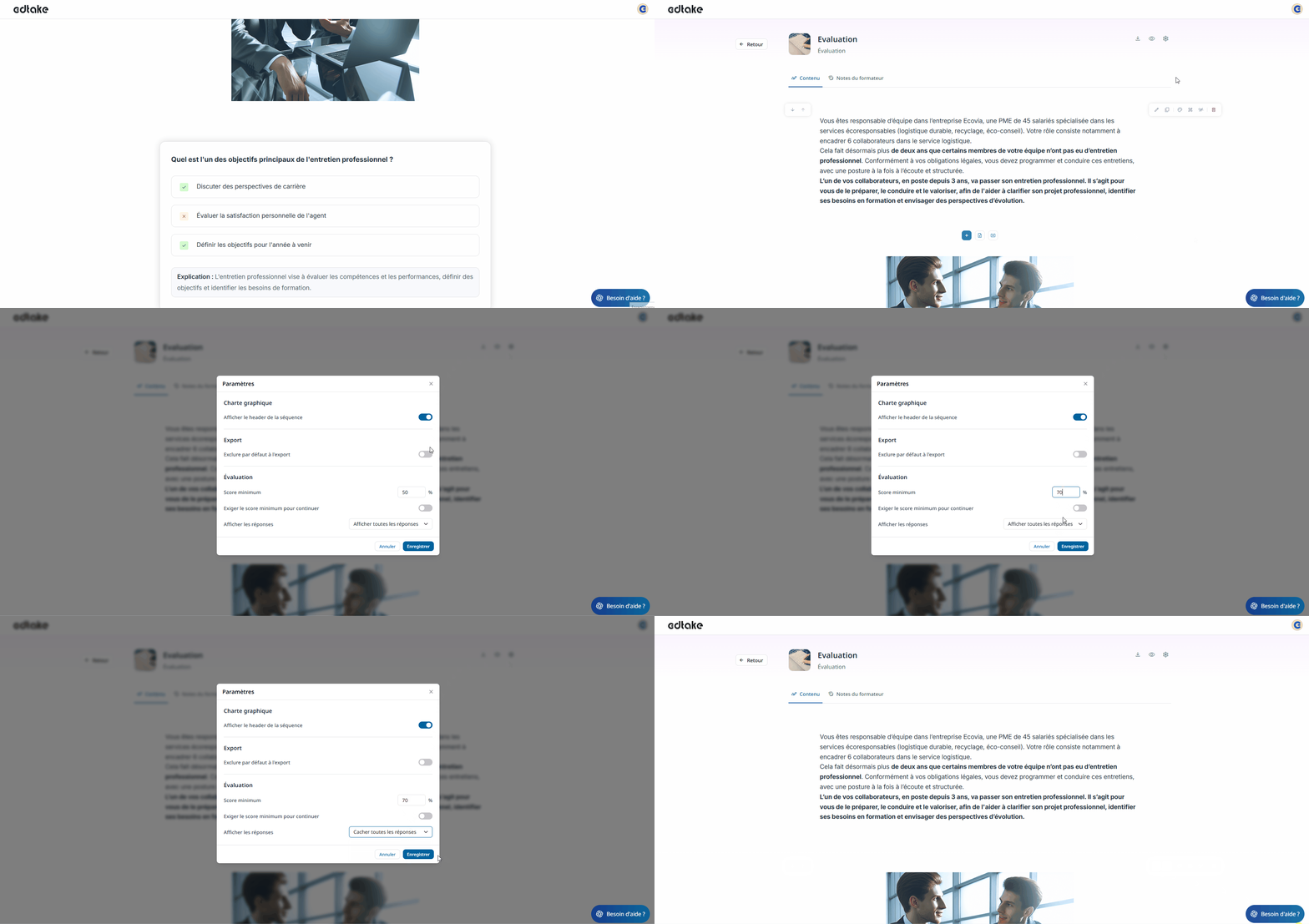
Dans les paramètres en haut à droite de l’interface, vous trouverez la section "Évaluation", qui vous permettra de personnaliser plusieurs critères :
- Score minimum pour passer à la section suivante : Définissez un score minimal que l’apprenant doit atteindre pour passer à la section suivante de l’évaluation.
- Exiger un score minimum pour continuer la formation : Vous pouvez également imposer un score minimal à obtenir pour que l’apprenant puisse poursuivre la formation.
- Affichage des réponses après évaluation : Choisissez d'afficher ou non les réponses de l’apprenant après qu’il ait soumis ses réponses, pour lui permettre de consulter ses résultats en temps réel.
Bon à savoir
Pour générer votre contenu, l'IA d'edtake se base sur le nom, la typologie (qui va définir la structure du contenu), le résumé et les concepts à aborder de votre séquence, qu'elle ait été générée par l'IA ou créée manuellement. Ainsi, n'hésitez pas à cliquer sur le crayon pour éditer, vérifier et compléter ces éléments, afin d'obtenir un contenu de cours et d'activités cohérent avec vos objectifs.