
Exporter mon contenu edtake
Une fois que votre œuvre éducative est complète, il est temps de la partager avec les apprenants. Dans cet article, explorez les différentes méthodes pour exporter votre contenu éducatif, le rendant accessible à un public plus large. Des formats de fichier aux plateformes de diffusion, examinez les meilleures pratiques pour garantir une distribution fluide et efficace.
ℹ️ À savoir avant d’exporter
edtake propose deux modes d’affichage pour les ressources : un affichage one page, où le contenu est présenté sur une page continue, et un affichage en diapositives, où le contenu s’affiche bloc par bloc, comme un diaporama.
Le mode d’affichage sélectionné au niveau de la ressource détermine directement le format de l’export. Une ressource configurée en mode diapositives sera exportée sous ce même format (notamment en SCORM), afin de garantir une cohérence entre l’expérience vécue par l’apprenant et le support diffusé.
Export au format SCORM
L'export SCORM (xAPI) est désormais disponible au niveau de la ressource et de la séquence, prenant en charge les formats SCORM 1.2 et SCORM 2004 ! Cette fonctionnalité vous permet d'obtenir un fichier SCORM intégrant toutes les séquences de votre ressource, offrant ainsi un module complet et cohérent à vos apprenants. Cette solution est idéale pour assurer une continuité pédagogique et un apprentissage structuré. L'export SCORM facilite l'intégration de vos contenus pédagogiques avec les principaux systèmes de gestion de l'apprentissage (LMS) en garantissant une comptabilité optimale.
Pour exporter votre module au format SCORM il vous suffit de cliquer sur les trois points en haut à droite de votre ressource puis de choisir "Export SCORM". Vous pourrez alors choisir quelles séquences inclure dans l'export (par exemple, ne pas mettre les mises en situation).

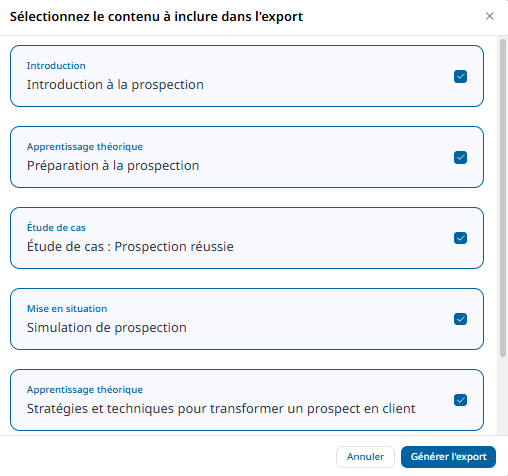
A l'échelle de la séquence, même manipulation à savoir cliquer sur les trois points de votre séquence puis sur "Export SCORM".
De plus, la compatibilité xAPI enrichit encore davantage les possibilités en offrant un suivi plus granulaire et extensible des expériences d'apprentissage.
Export au format SCORM Dynamique (Remote SCORM)
(Fonctionnalité disponible uniquement pour les clients en plan Engage)
Le SCORM Dynamique (aussi appelé Remote SCORM) est accessible depuis le menu d'export de votre ressource, aux côtés des formats SCORM classiques : SCORM 2004 (Dynamique) et SCORM 1.2 (Dynamique).
Il combine les avantages du SCORM classique et d'une connexion LTI : toute mise à jour de votre module est instantanément reflétée chez les apprenants, sans nécessité de réimporter un fichier dans le LMS.
Concrètement, cela signifie que :
- Vous réalisez vos modifications directement sur edtake.
- En activant une nouvelle version, ces modifications sont automatiquement appliquées au SCORM déjà déposé sur votre LMS.
- Aucun réexport ni réimport n'est nécessaire à chaque mise à jour.
⚠️ Comme pour la connexion LTI, vous devez avoir publié votre ressource (créé une première version) avant de pouvoir exporter en SCORM Dynamique. De plus, le fichier initialement déposé sur votre LMS doit être un SCORM Dynamique — un SCORM classique ne permet pas cette mise à jour automatique.
💡 Combiné au système de versions d'edtake, le SCORM Dynamique simplifie considérablement la gestion de vos mises à jour : publiez une nouvelle version sur edtake, activez-la, et vos apprenants bénéficient immédiatement du contenu à jour.
Export au format H5P
Vous avez le possibilité d'exporter votre formation au format H5P. Vous pouvez ensuite l'intégrer sur votre LMS (Moodle, RiseUp ou 360 Learning par exemple) ou sur vos outils du quotidien.
L'export peut se faire :
- au niveau de la ressource dans sa globalité : cliquez sur l'icône de téléchargement en haut à droite du titre de votre ressource puis sur "Export H5P"
- séquence par séquence : entrez dans une séquence puis cliquez sur l'icône de téléchargement en haut à droite du titre de votre ressource puis sur "Export H5P".
Export au format Word
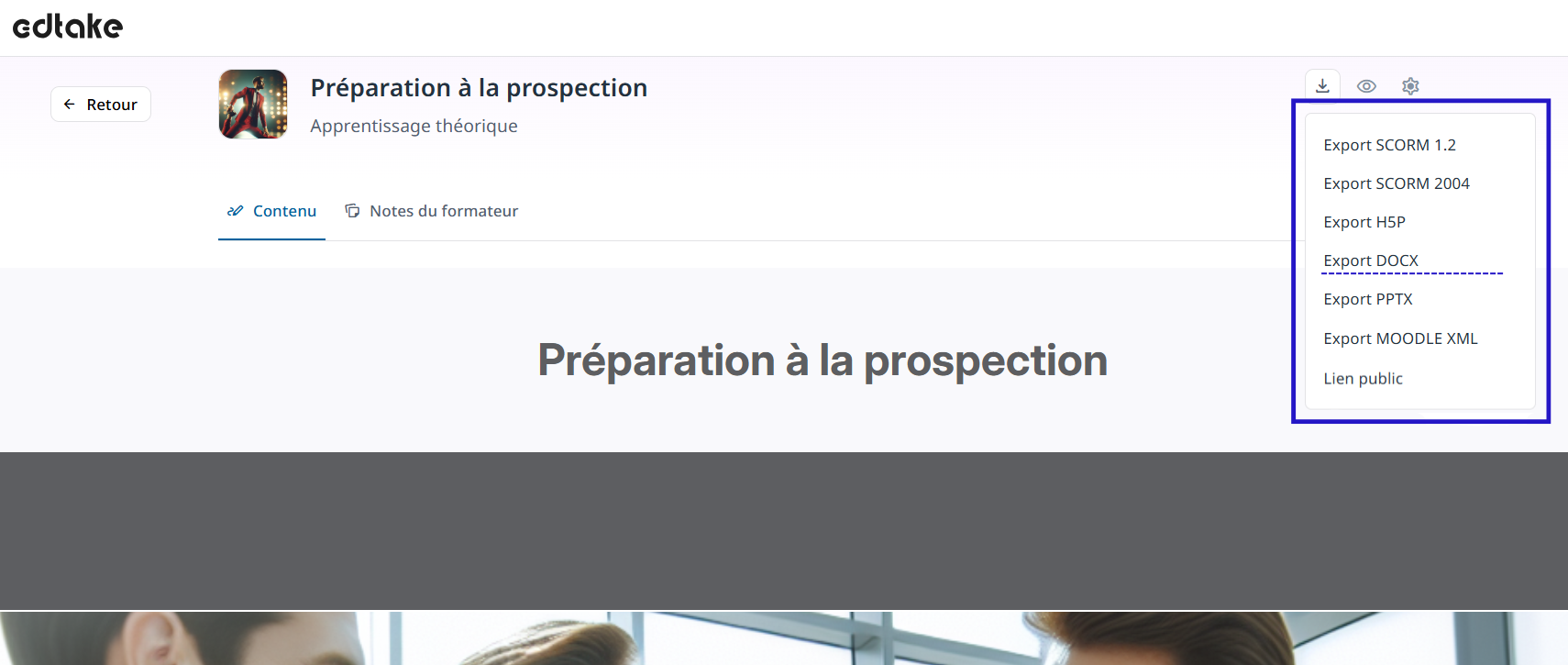
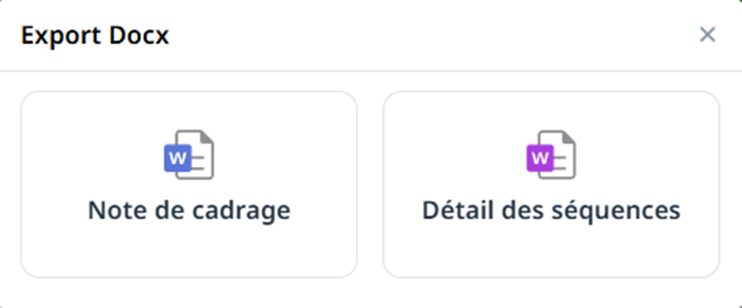
Vous avez la possibilité d'exporter votre formation au format Word (DOCX), soit dans son intégralité, soit séquence par séquence. Deux options d'export sont disponibles :
- Note de cadrage : inclut uniquement le cadrage pédagogique ainsi que les notes du formateur.
- Détail des séquences (disponible dans l'abonnement TEAM) : propose un export contenant le contenu des séquences.
Pour exporter votre ressource :
- Cliquez sur l'icône de téléchargement en haut à droite de votre module ou de votre séquence.
- Sélectionnez "Export DOCX" et choisissez l’option souhaitée.
Export au format PowerPoint
(disponible à partir de l'abonnement TEAM)
L'export au format PowerPoint vous permet de transformer vos ressources en présentations. Idéal pour animer des formations en présentiel ou hybrides, ce format facilite la personnalisation et l’adaptation de vos contenus.
L’export au format PowerPoint vous offre plusieurs options pour personnaliser votre présentation :
- Intégration de la charte graphique de votre organisation afin de conserver une cohérence visuelle avec vos supports existants.
- Choix du niveau de détail des exercices : exportez seulement les énoncés et les réponses en commentaire, ou optez pour un affichage complet des consignes et contenus pédagogiques directement sur vos slides.

Vous pouvez exporter votre formation au format PowerPoint à deux niveaux :
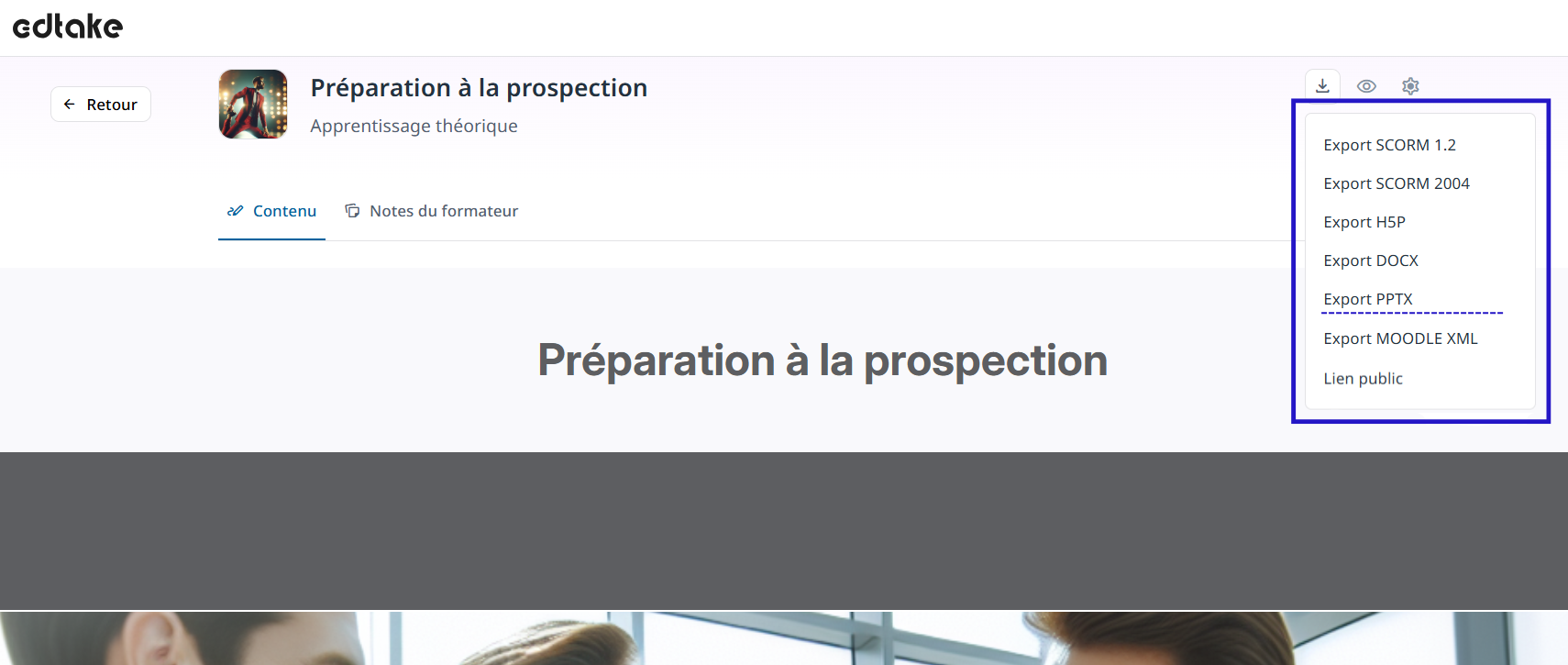
- Au niveau du module complet : cliquez sur l’icône de téléchargement en haut à droite de votre ressource, puis sélectionnez "Export PPTX".
- Au niveau d’une séquence spécifique : entrez dans la séquence souhaitée, cliquez sur l’icône de téléchargement en haut à droite et sélectionnez "Export PPTX".
Export des quiz
Au niveau de la séquence, vous pouvez exporter vos quiz Moodle.
Dans la séquence en question, cliquez sur sur l'icône de téléchargement en haut à droite puis sélectionnez l'option qui vous convient :
Export Moodle XML
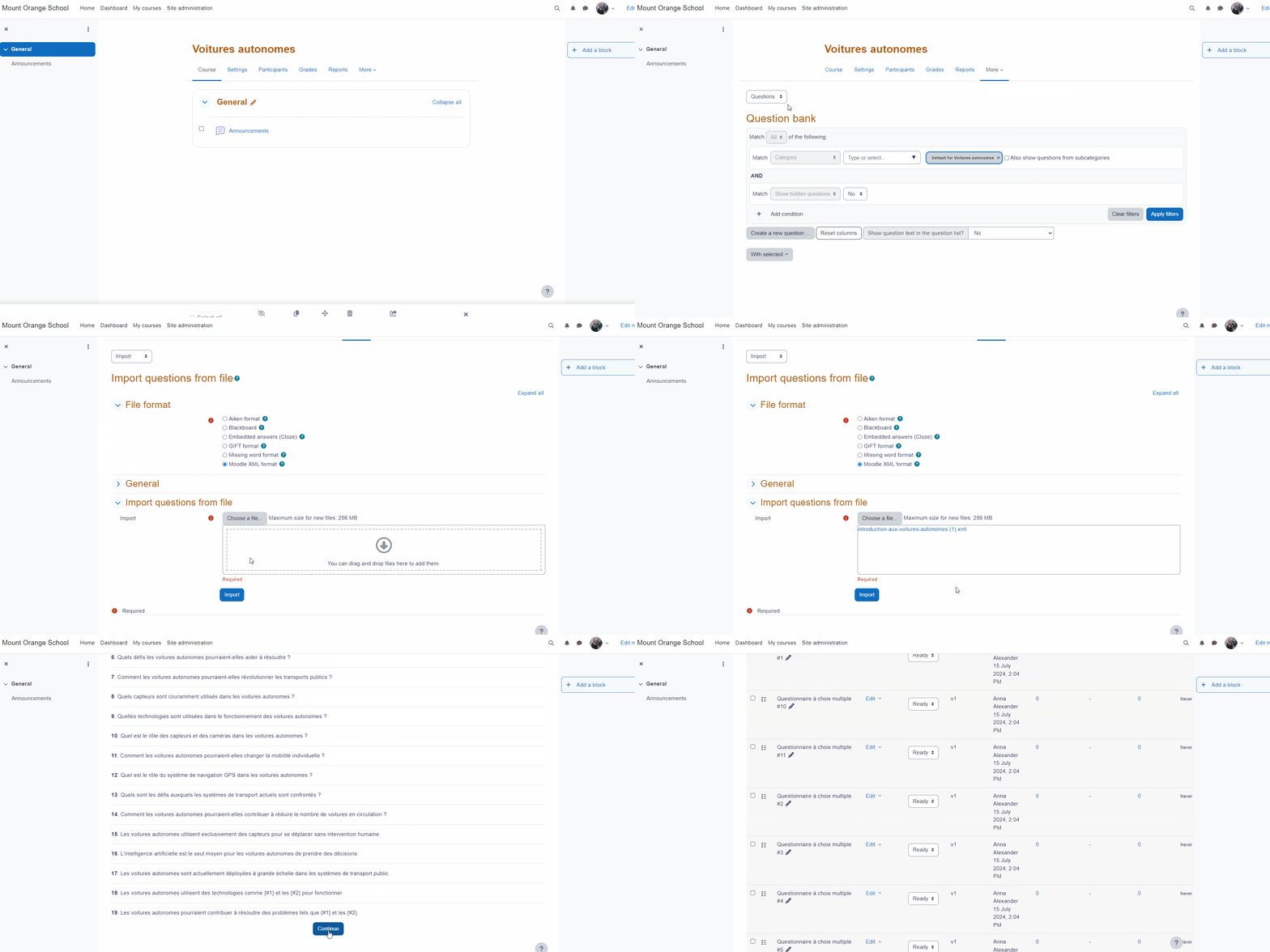
Lorsque vous choisissez l'export Moodle XML, un fichier XML est généré. Pour pouvoir l'importer dans Moodle, vous devez entrer dans votre cours et sélectionner "More" puis "Question Bank". Cliquez ensuite sur "Questions" et sélectionnez "Import" puis "Moodle XML format". Importez le fichier XML généré par edtake puis cliquez sur "Import" pour retrouver vos quiz Moodle.
Export en Lien Public
(disponible à partir de l'abonnement TEAM)
Découvrez une nouvelle manière de partager vos contenus pédagogiques avec le Lien public, une fonctionnalité qui vous permet de rendre vos ressources accessibles à un public externe, sans nécessiter de connexion.
Pour exporter votre ressource au format Lien public, il vous suffit de cliquer sur le bouton de téléchargement en haut à droite de votre module ou séquence, puis de choisir "Lien public".
- À l’échelle du module, le lien public est accessible uniquement si le module a été versionné.
- À l’échelle de la séquence, le lien public est disponible à tout moment, car il n’est pas lié à une version spécifique.
L'option Intégration en Iframe permet également de mettre votre contenu directement sur un site web par exemple, facilitant ainsi la diffusion et l’affichage de vos formations ou séquences à un public plus large, sans avoir besoin de rediriger vers une autre plateforme.

- Version en cours d’édition
Ce lien permet de partager une version spécifique de votre ressource, même si elle n’est pas encore publiée.
Très utile pour faire relire ou valider un contenu par un collaborateur, avant sa mise en ligne officielle.
Exemple : ici, le lien pointe vers la version 7 du module.
- Version active
Ce lien renvoie vers la version actuellement publiée, visible par les apprenants si une connexion LTI est en place.
C’est la version “finale”, disponible en production.
Essayez dès maintenant cette fonctionnalité pour faciliter le partage de vos contenus pédagogiques !