
Comment ajouter des membres à mon organisation ?
Inviter un membre à mon organisation
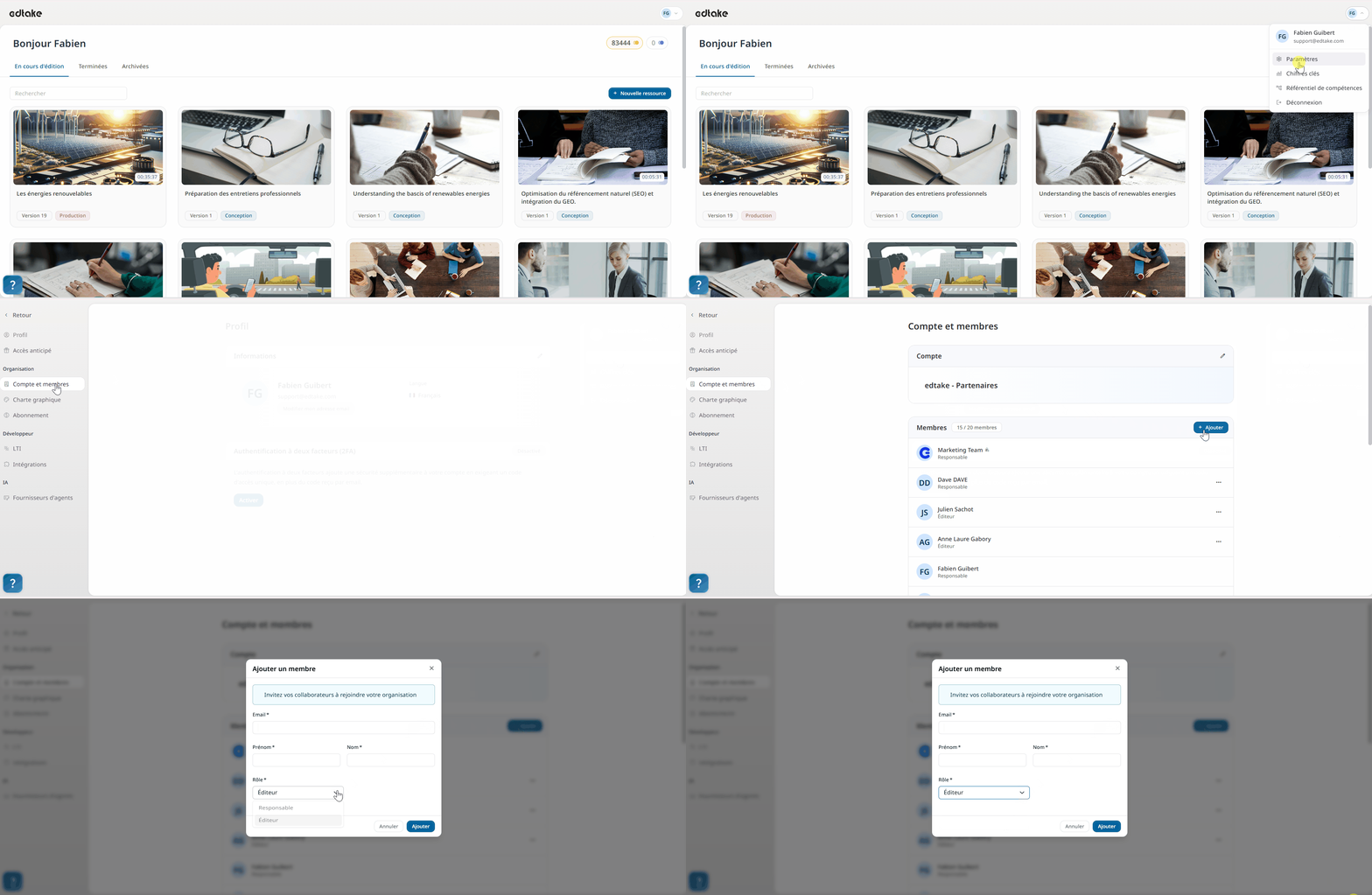
Pour inviter un collaborateur veuillez suivre ces étapes :
- Cliquez sur votre avatar en haut à droite de l’écran.
- Sélectionnez « Paramètres ».
- Dans le menu de gauche, ouvrez « Compte et membres ».
- Cliquez sur « Ajouter », puis renseignez les informations de votre collaborateur et choisissez son rôle (voir les détails ci-dessous dans l’article).
Donner accès aux ressources
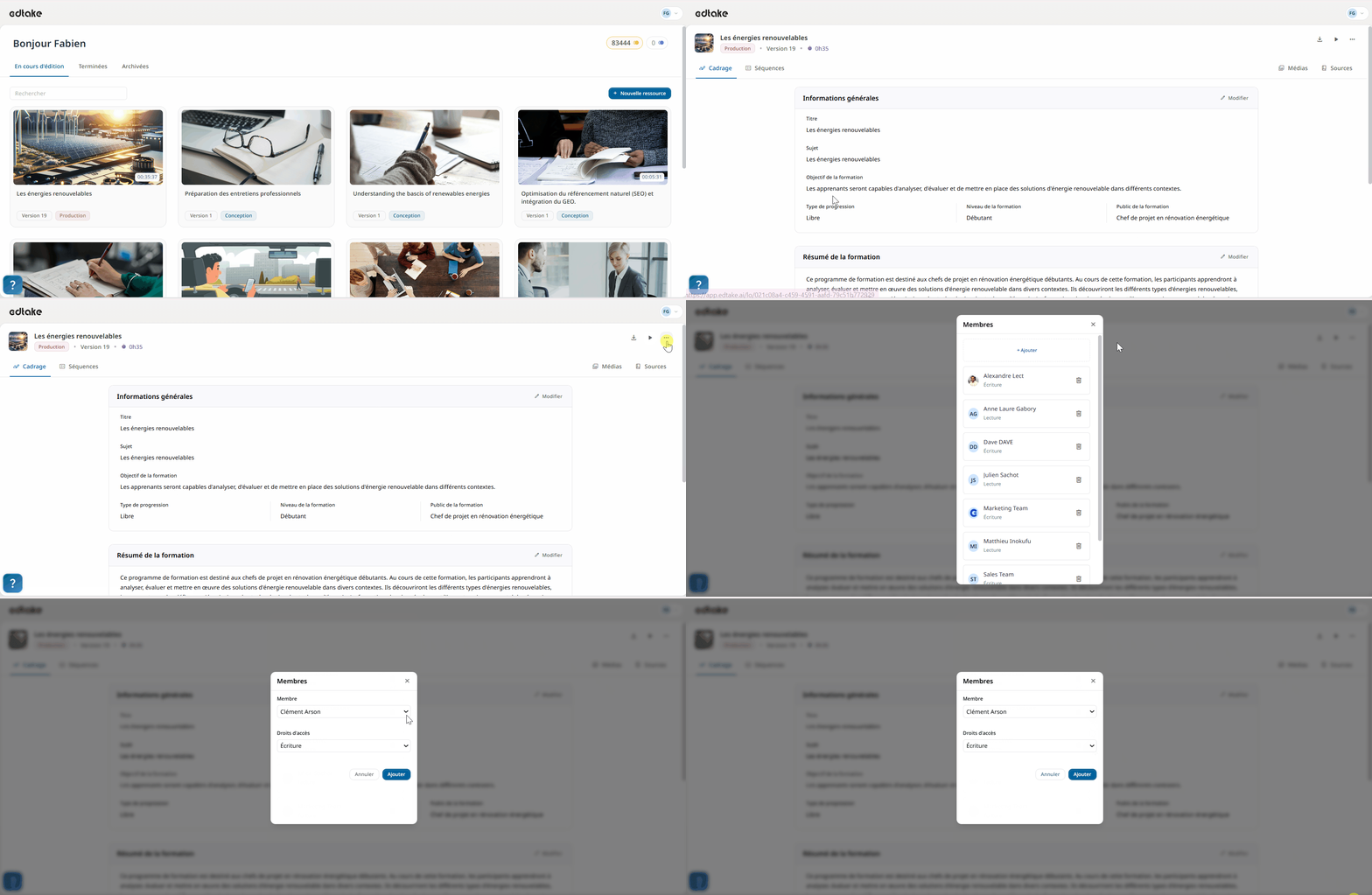
Une fois vos collaborateurs invités dans votre organisation, vous pouvez leur donner accès aux modules sur lesquels vous souhaitez travailler ensemble. Pour cela, il vous suffit de :
- Ouvrir le module de votre choix.
- Cliquer sur les trois points situés en haut à droite du module.
- Sélectionner « Membres » (vous y verrez la liste des personnes ayant déjà accès au module).
- Cliquer sur « Ajouter ».
- Choisir, dans la liste de vos collaborateurs déjà ajoutés à votre espace, celui que vous souhaitez inviter sur ce module.
- Sélectionner son rôle au sein du module.
Votre collaborateur aura alors accès immédiatement au module et pourra travailler avec vous dessus.
Comprendre les rôles et niveaux d’accès dans edtake
edtake propose un système de gestion des rôles permettant d’attribuer différents niveaux d’accès aux membres de votre organisation. Chaque rôle définit les actions qu’un utilisateur peut effectuer, que ce soit au sein de l’organisation ou sur des ressources spécifiques.
Les rôles dans une organisation
Responsable :
Un responsable a accès aux paramètres de l’organisation, ainsi qu’aux ressources de l’organisation et à celles dans lesquelles il est ajouté. Dans une organisation, il peut y avoir plusieurs responsables, dont l’un est désigné comme propriétaire de l’organisation.
Éditeur :
Un éditeur peut utiliser la plateforme et gérer son profil. Il a accès aux ressources dans lesquelles il est ajouté, mais n’a pas accès aux paramètres de l’organisation. Il peut modifier les ressources auxquelles il a été ajouté.
Les niveaux d’accès dans les ressources
Lecture :
L’utilisateur peut visualiser une ressource, accéder aux prévisualisations et exporter son contenu, mais il ne peut pas modifier la ressource.
Écriture :
L’utilisateur peut modifier entièrement une ressource.
Bon à savoir :
Si vous supprimez un utilisateur de votre espace alors la propriété des ressources va à l'administrateur qui a supprimé le membre.