
Maîtriser l'outil auteur edtake intégré au Copilote IA
L'outil auteur intégré est un outil puissant qui vous permet de concevoir des formations interactives et engageantes, avec une personnalisation approfondie de chaque élément pédagogique. À l'image d'un metteur en scène orchestrant un spectacle, vous pouvez structurer vos cours de manière fluide, transformant des concepts théoriques en expériences d'apprentissage dynamiques. Grâce à cet éditeur, vous devenez le créateur de parcours d'apprentissage sur-mesure, guidant vos étudiants vers une compréhension profonde et durable du sujet abordé.
Une fois votre module de formation créé, vous accédez à l'outil auteur, un espace de travail intuitif et prêt à l'emploi.
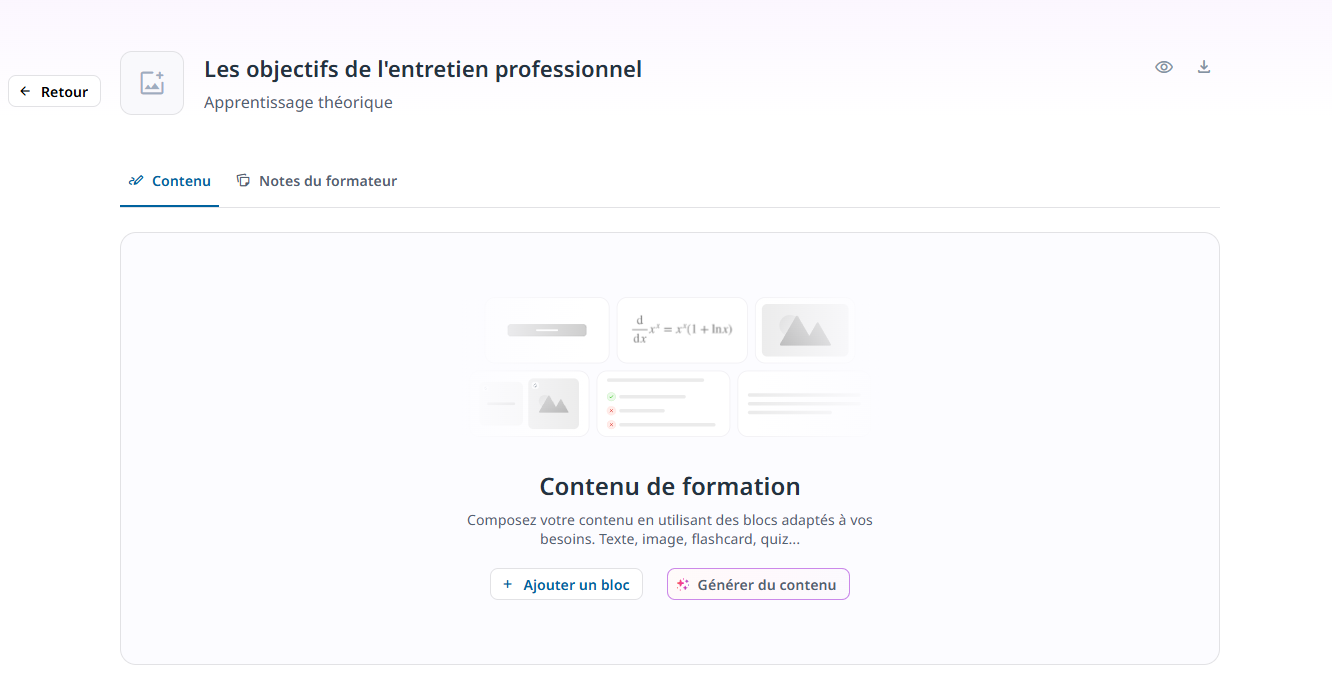
Deux options s'offrent à vous pour démarrer :
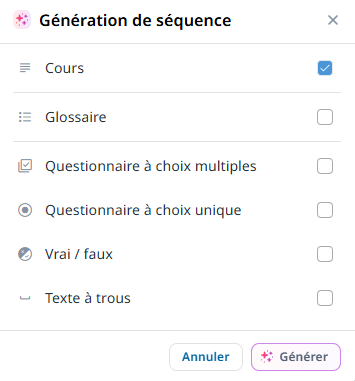
Génération automatique de contenu : En entrant dans une séquence, vous pouvez choisir de générer du contenu grâce à l’IA, avec la possibilité de sélectionner ce que vous souhaitez produire. Par exemple, vous pouvez opter pour la création du cours uniquement, ou inclure le glossaire en complément.
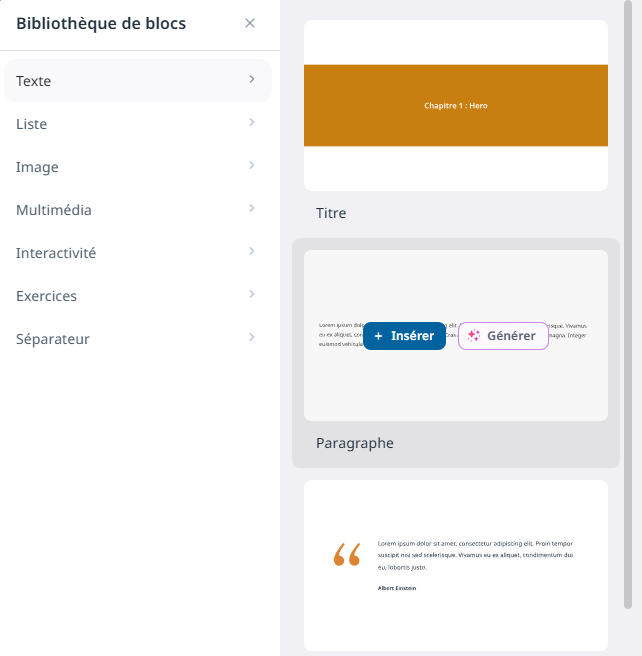
Ajout manuel de contenu : Si vous préférez un contrôle total sur la structuration de votre formation, vous pouvez ajouter votre premier bloc de contenu manuellement. Il vous suffit de cliquer sur le bouton "Ajouter un bloc", ce qui ouvrira une bibliothèque riche en blocs disponibles. Chacun de ces blocs est conçu pour répondre à différents besoins pédagogiques, vous offrant ainsi une grande flexibilité dans la conception de vos contenus. Vous y trouverez des options pour ajouter des paragraphes de texte, des quiz interactifs, des vidéos, des listes à puces, et bien plus encore. À chaque ajout, vous avez le choix de générer automatiquement votre contenu à l'aide de l'IA ou de le rédiger manuellement, selon vos préférences.
Une fois un bloc ajouté, celui-ci apparaît immédiatement en mode édition, vous permettant de personnaliser son contenu selon vos besoins spécifiques. Dans ce mode, deux actions principales sont disponibles :
- Valider les modifications : Cette option enregistre vos changements et fait passer le bloc en mode lecture.
- Annuler les modifications : Cette option vous permet d'abandonner les modifications et de revenir à l'état initial du bloc.
En mode lecture seule, lorsque vous survolez un bloc, plusieurs options s'affichent :
- Barre d'action gauche : Vous pouvez modifier l'ordre des blocs dans votre module en les faisant glisser vers le haut ou vers le bas.
- Barre d'action droite :
Vous avez plusieurs options :
- Passer en mode édition pour modifier le bloc.
- Dupliquer le bloc pour en créer une copie.
- Accéder au menu des palettes de couleurs pour personnaliser l’apparence du bloc.
- Accéder aux paramètres de taille, d’espacement et de disposition ( pour les blocs de format 2 colonnes ) pour ajuster la mise en page.
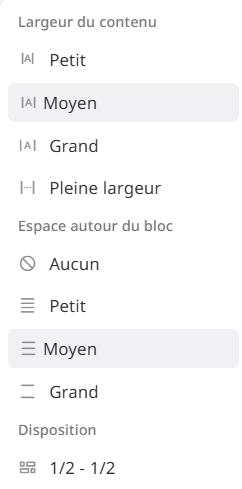
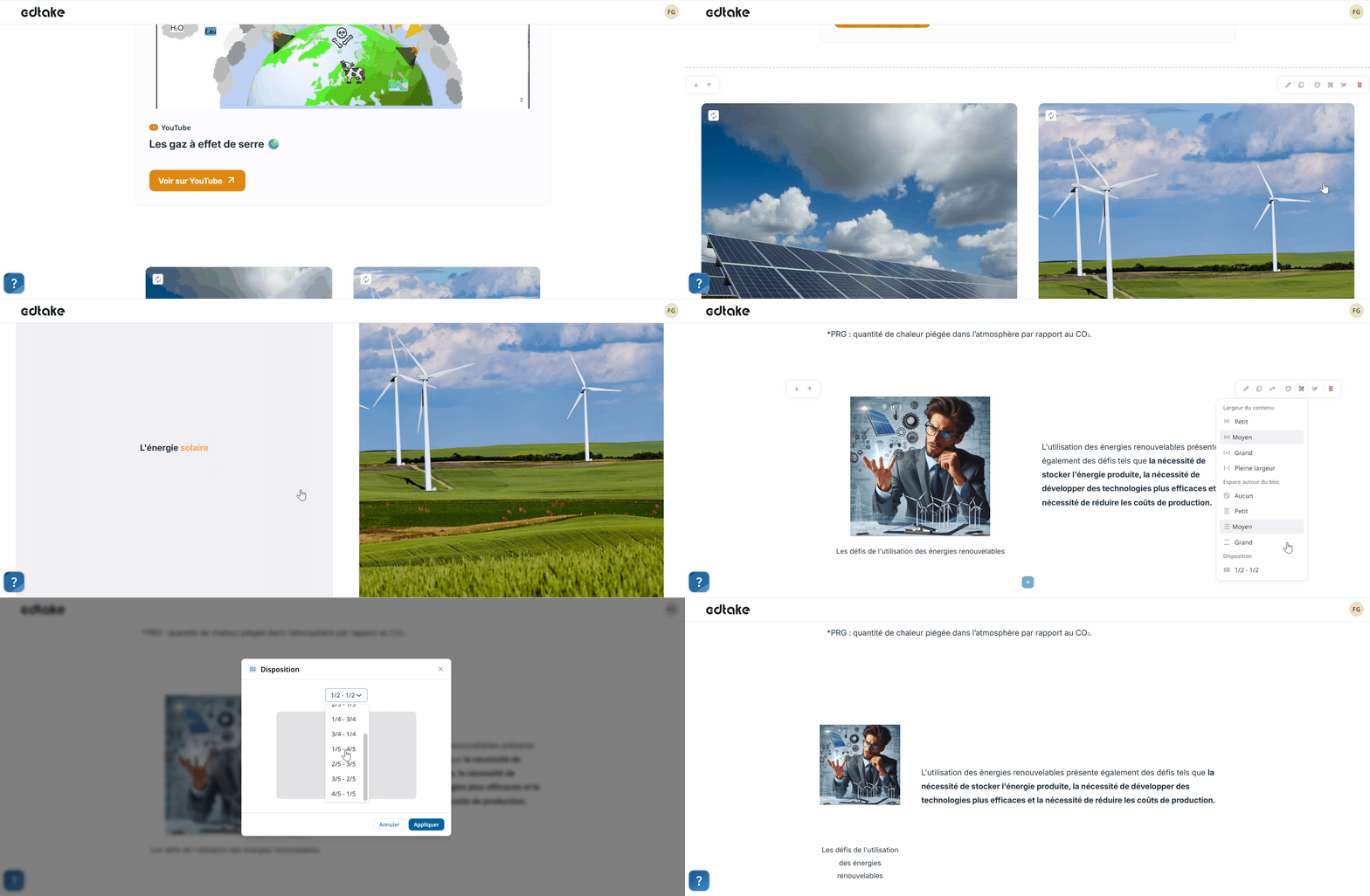
- Animer l'apparition de vos blocs
- Supprimer le bloc si nécessaire.

De plus, lorsque vous survolez un bloc, un bouton d’ajout apparaît en bas de celui-ci, permettant d’ouvrir à tout moment la bibliothèque de blocs pour insérer un nouvel élément dans votre module.
Cet outil auteur est conçu pour rendre la création de modules de formation non seulement facile mais aussi extrêmement flexible, permettant d'ajouter des éléments interactifs et multimédia pour rendre vos parcours d’apprentissage encore plus engageants.
Dans les prochains articles, nous explorerons plus en détail les fonctionnalités avancées de l'outil pour maximiser votre expérience de création et vous aider à tirer le meilleur parti de ses capacités.