
Démarrer le cadrage de ma ressource
Démarrer la création
Cliquez sur + Nouvelle ressource.
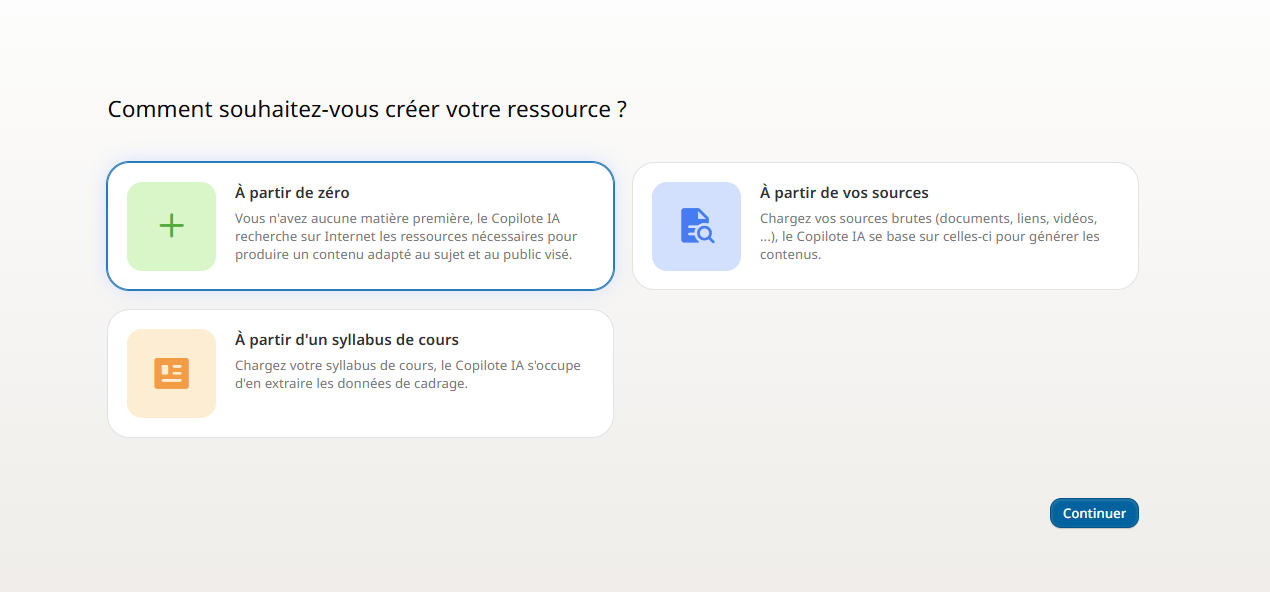
Choisissez comment créer votre ressource :
- À partir de zéro : le copilote recherche des ressources externes adaptées à votre sujet et public.
- À partir de vos sources : chargez vos documents, liens ou médias pour guider la création.
- À partir d’un syllabus de cours : importez votre syllabus pour en extraire automatiquement les données de cadrage (disponible uniquement pour les clients en plan Engage) :
Une fois le syllabus analysé par l'IA, votre cadrage est automatiquement renseigné avec :
- Le sujet et le titre de la formation
- L'objectif de formation
- La compétence visée (à choisir parmi les compétences extraites du syllabus)
- Le public visé : l'IA suggère automatiquement un persona depuis votre référentiel de compétences, en fonction du profil détecté dans le syllabus. Vous pouvez bien sûr le modifier ou en sélectionner un autre.
- Le résumé de la formation
- Les thématiques et objectifs pédagogiques
Tous ces éléments restent modifiables à tout moment avant de poursuivre la création de votre ressource, à partir de l'onglet information à l'échelle de votre module.
Une fois cette étape réalisée cliquez sur Continuer.
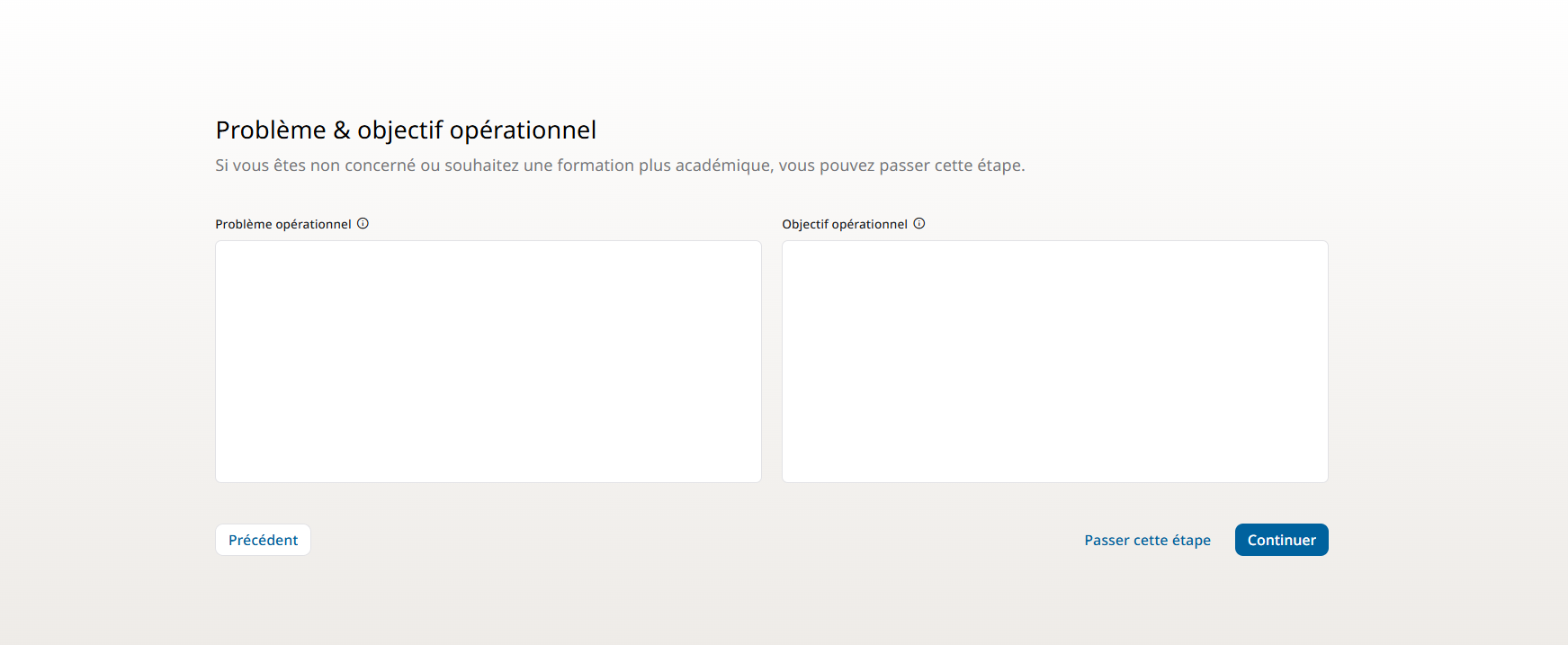
Définir un problème opérationnel et un objectif opérationnel
Si vous êtes une entreprise, cette étape vous est spécialement dédiée, vous avez la possibilité de préciser :
- Le problème opérationnelle (optionnel)
- L’objectif opérationnel (optionnel)
La saisie de ces éléments renforce la précision du cadrage pédagogique et oriente plus efficacement la création de votre formation pour qu’elle réponde pleinement à vos enjeux métiers.
Si vous êtes un établissement d’enseignement, cette étape n’est pas nécessaire : vous pouvez la passer.
Cette fonctionnalité a été conçue pour permettre aux entreprises de relier plus directement leurs formations à leurs objectifs concrets et problématiques terrain.
Renseigner le cadrage pédagogique
- Sujet :
Indiquez le sujet principal de votre formation. Ce titre sera visible par les apprenants sur votre LMS, ainsi que sur votre tableau de bord.
- Objectif de la formation :
L'objectif général de la formation qui complète la phrase suivante : « À la fin de la formation, les apprenants seront capables de… »
- Une compétence visée :
Sélectionnez une compétence ou bloc de compétence dans le menu déroulant reprenant celles de votre référentiel de compétences.
Si vous saisissez une compétence qui n’existe pas encore dans votre référentiel, elle sera automatiquement créée et classée dans la catégorie « Non catégorisées », ce qui vous laissera la liberté de la reclasser par la suite en la déplaçant.
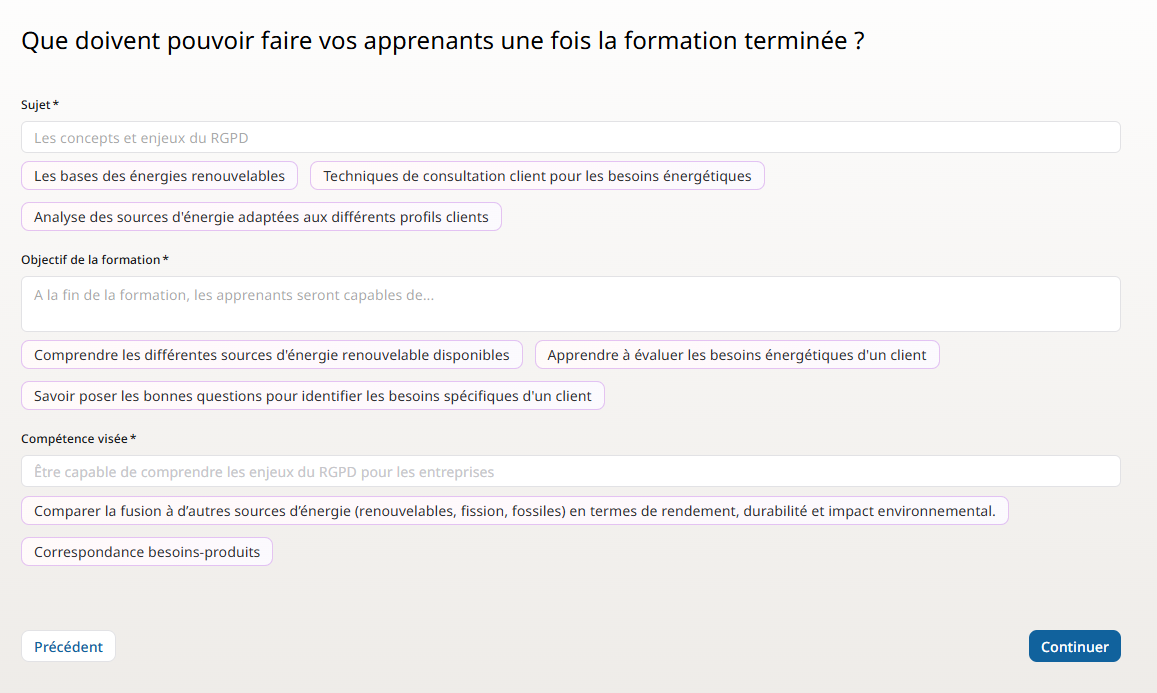
Si vous avez renseigné un problème et un objectif opérationnels, vous recevrez automatiquement des recommandations de sujets, d’objectifs de formation et de compétences, directement liés à votre référentiel.
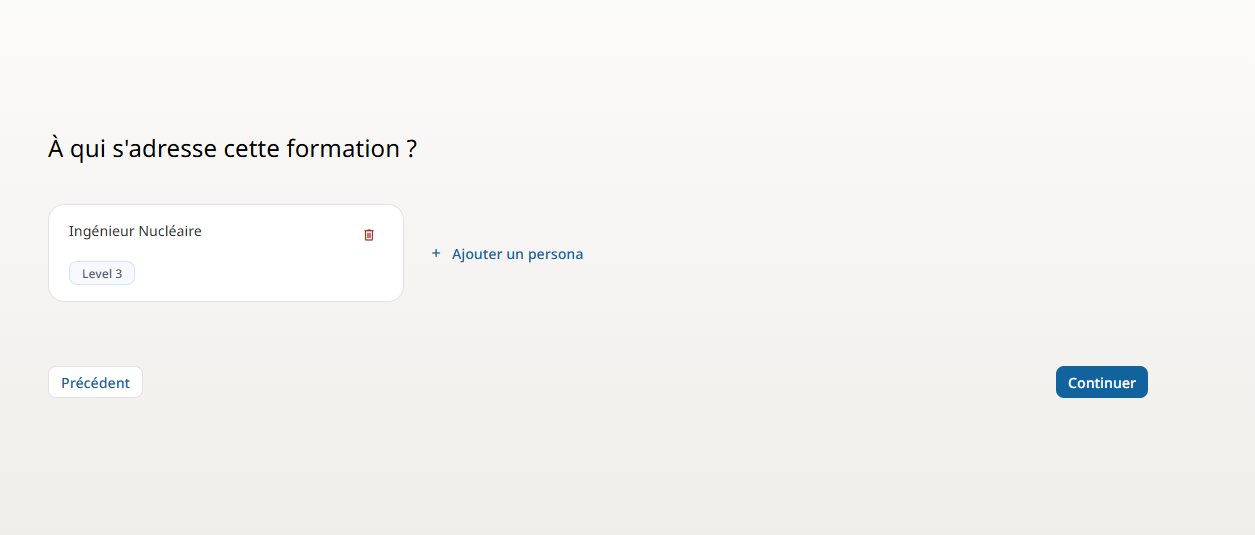
Public visé
Sélectionnez un ou plusieurs personas depuis le menu déroulant qui reprend les personas de votre référentiel.
Si la compétence visée sélectionnée est déjà associée à un persona dans votre référentiel, ce persona sera ajouté automatiquement. Vous pouvez bien sûr ajouter ou retirer des personas manuellement, et créer de nouveaux personas avec leurs niveaux si nécessaire.
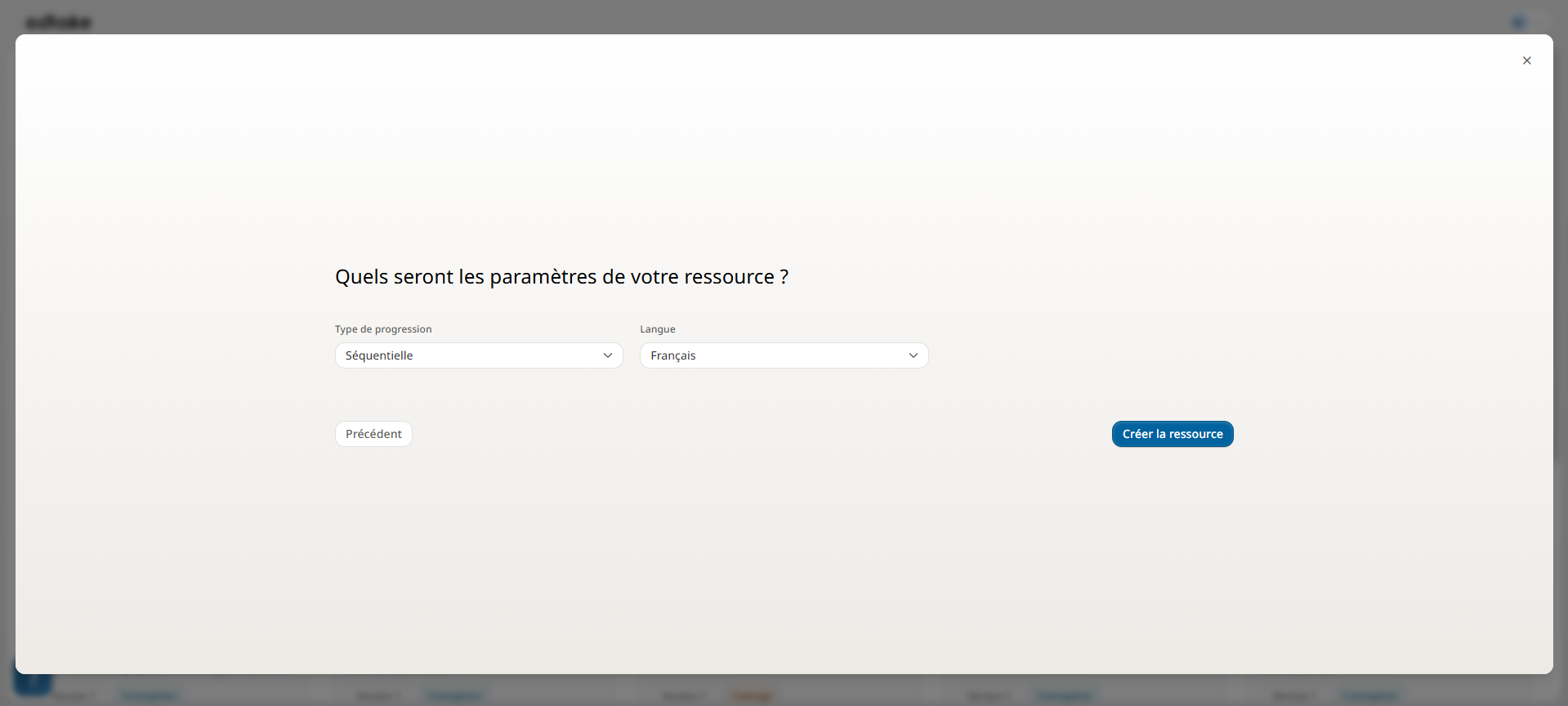
Configurer les paramètres de la ressource
- Type de progression : libre ou séquentielle.
- Libre : l’apprenant navigue comme il le souhaite au sein des séquences.
- Séquentielle : l’apprenant doit suivre l’ordre des séquences avant de passer à la suivante.
- Langue de génération de la ressource : parmi une soixantaine de langues disponibles.
Ajouter vos sources
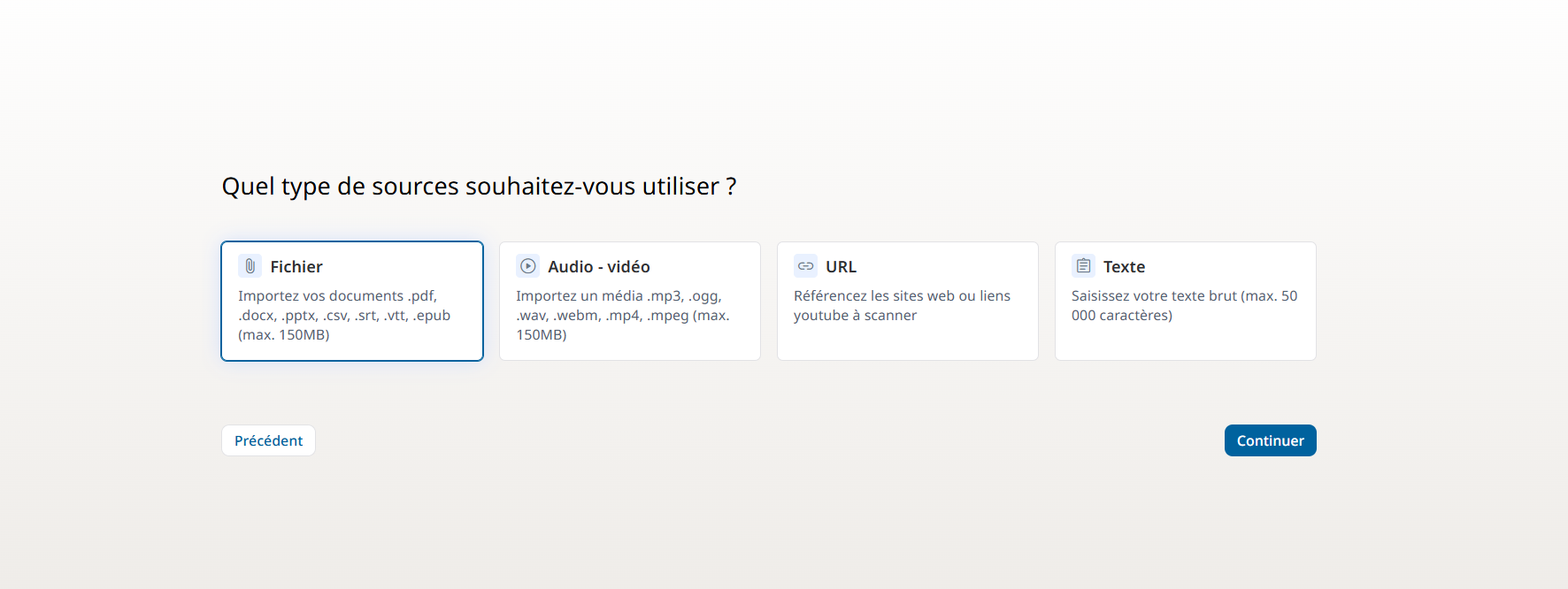
Si vous avez sélectionné l’option « à partir de vos sources », il est maintenant temps de choisir la typologie des documents sources qui servira de base au cadrage de votre formation. plusieurs options s’offrent à vous :
- Fichier (.pdf, .docx, .pptx, etc.) : 3 fichiers maximum de 150mb chacun
- Audio - vidéo (.mp3, .mp4, etc.) : 1 fichier de maximum de 150mb
- URL (site web, lien YouTube…) : 3 URL maximum, vos liens doivent être accessibles sans authentification
- Texte brut : 50 000 caractères maximum
Une fois l’étape de cadrage effectuée, vous pourrez ajouter autant de sources que nécessaire et diversifier les types de documents utilisés.
Paramètres à préciser :
- Indiquez si l’IA doit se limiter uniquement à ces sources ou les compléter avec des ressources externes.
- Précisez si vous souhaitez extraire les images de vos documents sources pour les intégrer dans votre ressource.
À propos des images extraites :
- Elles seront accessibles dans l’onglet « Médias ».
- Elles pourront être analysées par l’IA, ce qui permettra :
- d’enrichir la génération de contenu ;
- de les insérer automatiquement et de façon pertinente dans la formation ;
- d’ajouter une description : celle-ci servira de texte alternatif pour l’accessibilité et contribuera à enrichir la génération de contenu.
Finaliser le cadrage pédagogique
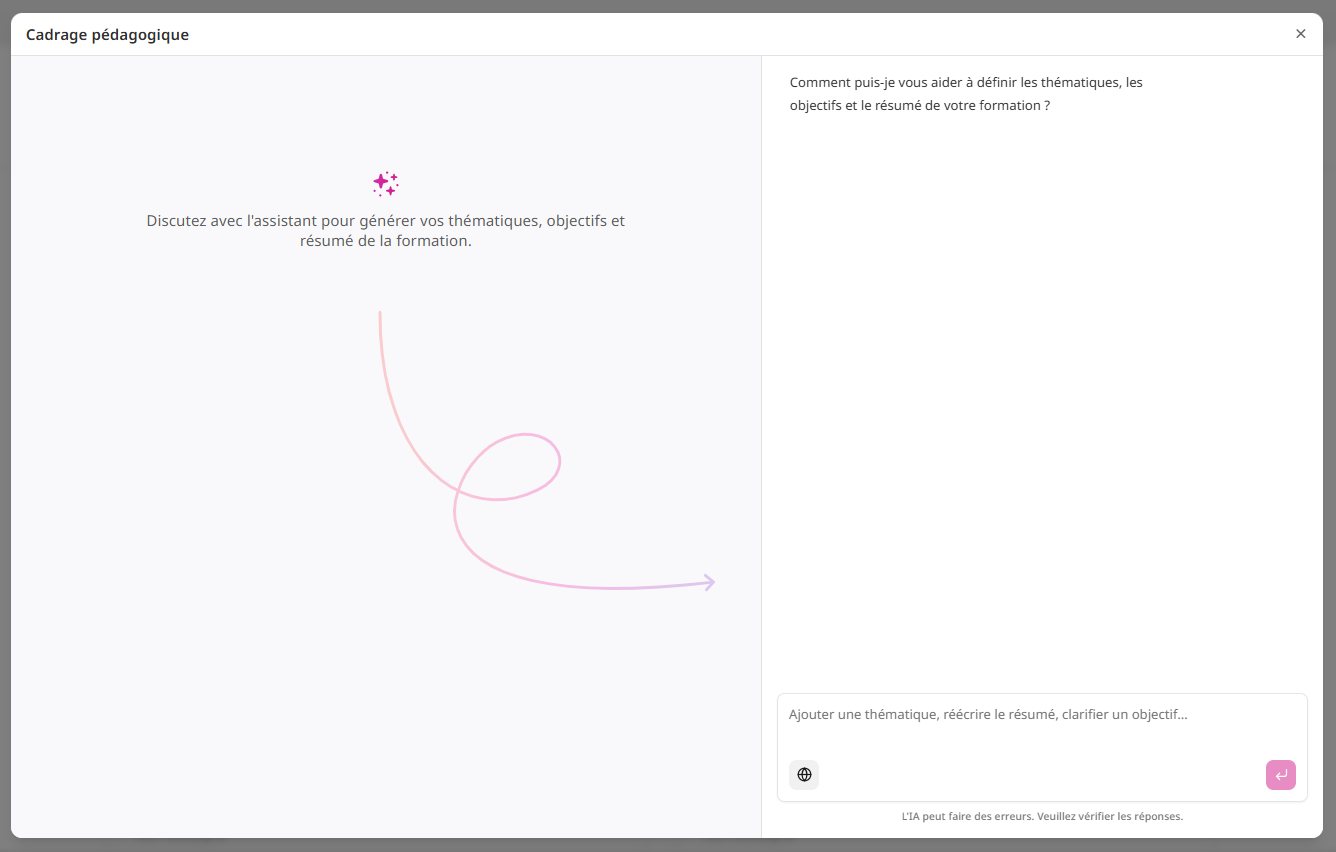
Après l’analyse des sources, itérez avec l'agent de cadrage pour définir vos thématiques, objectifs pédagogique et résumé de votre formation.
Bonnes pratiques
- Seul l’audio des vidéos est pris en compte : privilégiez un contenu audible et pertinent.
- Lors du cadrage initial, un seul type de source est autorisé ; vous pourrez enrichir par la suite.