
La bibliothèque de blocs
L'éditeur de blocs vous permet de concevoir des formations interactives et engageantes, en structurant vos contenus avec précision et créativité. Voici un guide détaillé des options disponibles pour tirer le meilleur parti de cet outil puissant.
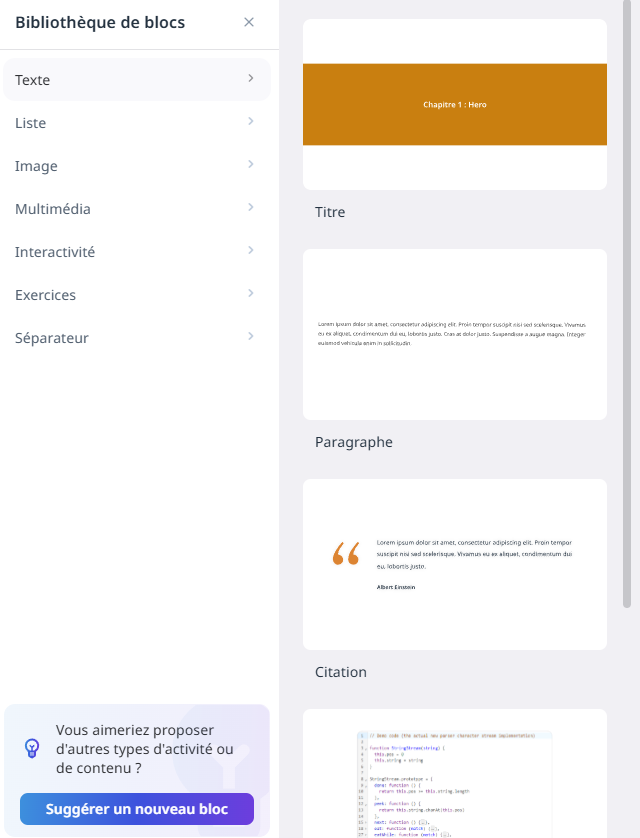
Ajouter du Texte
L'éditeur offre une large gamme de blocs textuels adaptés à vos besoins pédagogiques :
- Titres : Idéaux pour annoncer les grandes parties et structurer votre contenu.
- Paragraphes :
- Génération automatique avec l'IA : Indiquez simplement un sujet, et l’éditeur rédige un paragraphe pertinent pour vous.
- Rédaction manuelle : Parfait pour un contrôle total sur le contenu.
- Paragraphes deux colonnes :
- Génération automatique avec l'IA
- Rédaction manuelle
- Citations :
- Associez vos citations à une illustration ou un avatar pour renforcer leur impact visuel.
- Utilisez-les pour inspirer, résumer ou ajouter une touche personnelle.
- Code :
- Rédigez du code et choisissez parmi plusieurs langages de programmation (Python, HTML, JavaScript, etc.).
- Sélectionnez un thème pour une meilleure lisibilité.
- Équations :
- Utilisez la notation Latex pour rédiger et afficher des formules mathématiques complexes.
Mettre en forme son texte
Lors de la modification d’un texte, plusieurs options de mise en forme sont disponibles :

- Styles de titre : ajuster la taille du texte pour structurer votre contenu.
- Listes à puces : organiser vos idées de manière claire.
- Lien Hypertexte (quand le texte est sélectionné)
- Tableaux : l’ajout de tableaux est possible dans les blocs de type Paragraphe ou Image et texte (par défaut 3 lignes × 3 colonnes). Pour afficher les options de mise en page (ajout ou suppression de colonnes, fusion de cellules, etc.), sélectionnez une cellule du tableau.
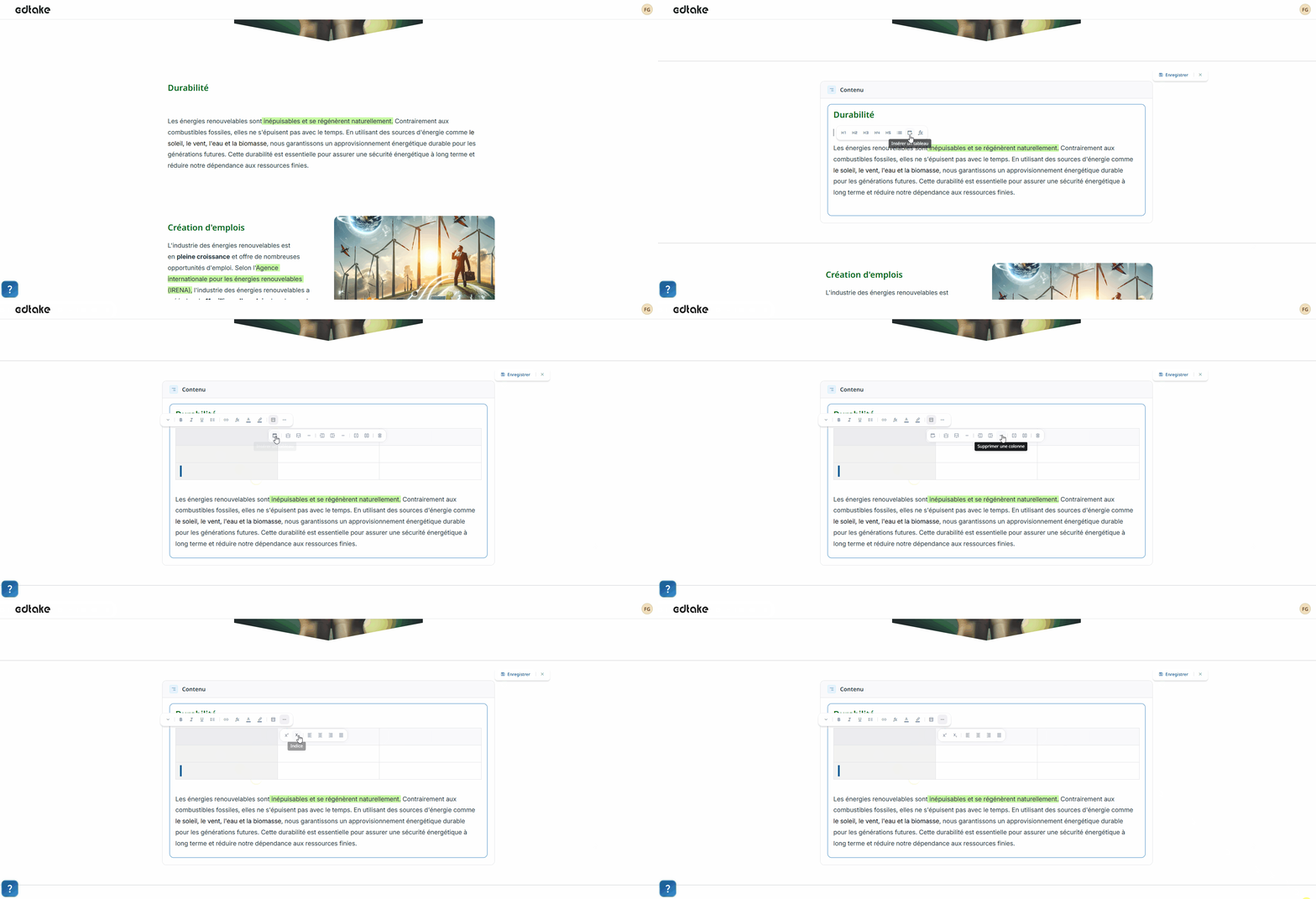
- Formules mathématiques : insérer facilement des équations.
- Mise en forme du texte : appliquer une couleur de police, une couleur de fond, ou utiliser les styles gras, italique ou souligné.
Ajouter des Listes
Les listes sont idéales pour structurer vos informations de manière claire et concise :
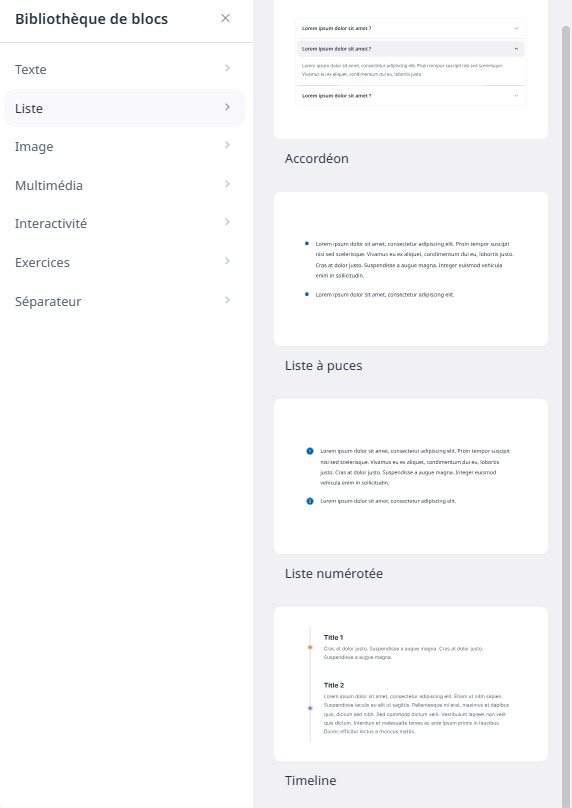
- Accordéon : Présentez des informations sous forme de glossaire ou de FAQ. Chaque élément peut être déployé ou replié.
- Listes à puces : Simplifiez la présentation d'idées clés ou d'étapes.
- Listes numérotées : Structurez vos contenus de manière séquentielle.
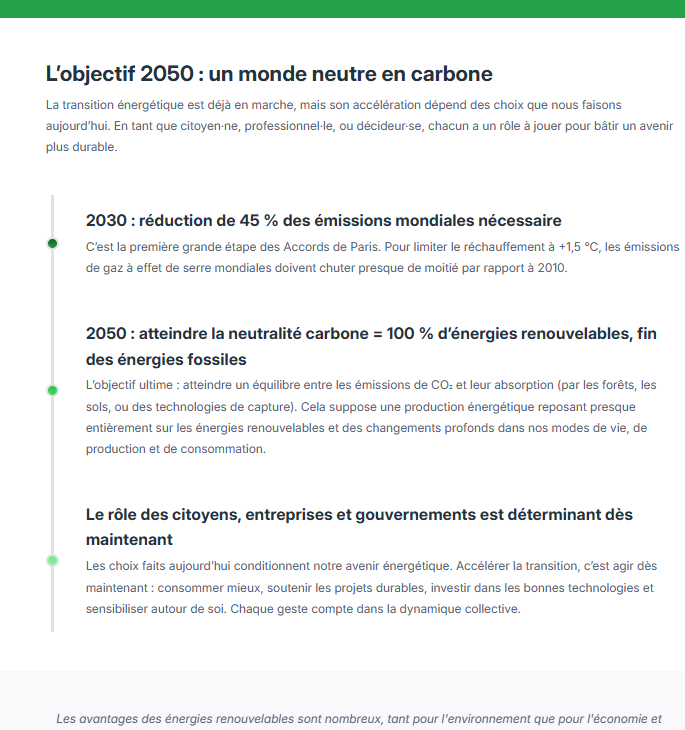
- Timeline : racontez une évolution en étapes pour donner du contexte et structurer une progression chronologique :
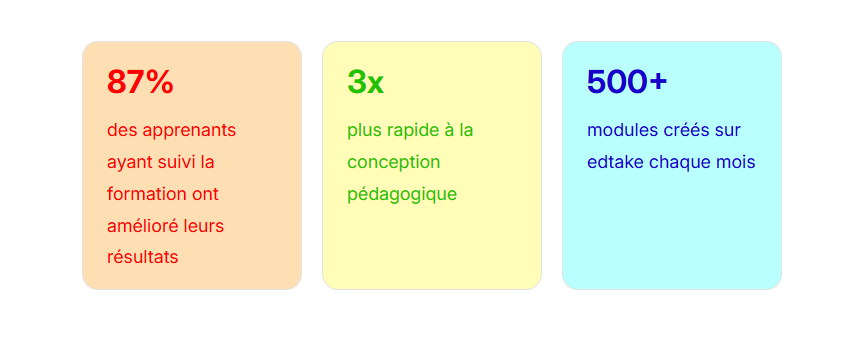
- Statistiques : Le bloc vous permet de mettre en valeur des chiffres clés directement dans le contenu de votre séquence. Le bloc s'affiche côté apprenant sous forme de cartes colorées, chaque carte présentant la valeur et sa description en dessous — idéal pour illustrer des données marquantes ou des résultats clés de manière visuelle et impactante.
Ajouter des Images
Les visuels enrichissent vos modules et captivent l’attention des apprenants :
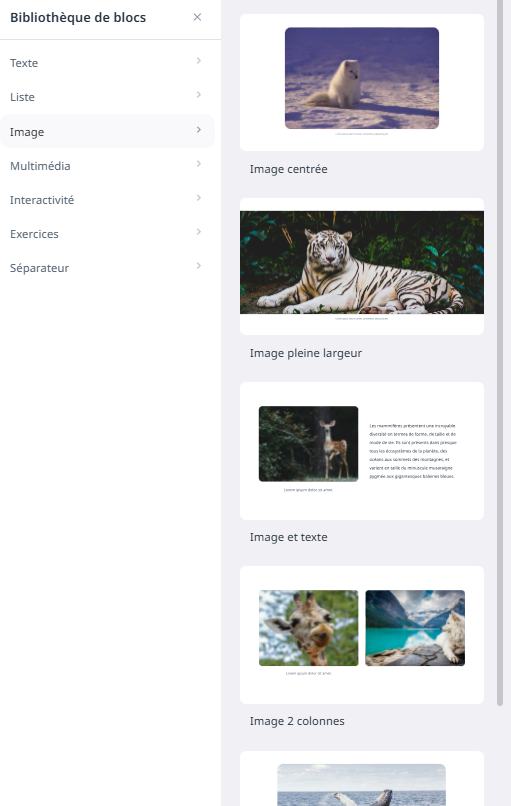
- Image centrée : Mettez en avant une image dans un format classique.
- Pleine largeur : Utilisez une image immersive pour illustrer un concept clé.
- Image et texte : Associez une image explicative à un texte descriptif. Ce bloc peut être généré à l’aide de l’IA : il vous suffit d’expliquer le sujet que vous souhaitez aborder dans le paragraphe, et l’IA sélectionnera automatiquement une image pertinente via l’un de nos fournisseurs de contenu.
- Image en deux colonnes : Parfait pour comparer ou juxtaposer des visuels.
- Carrousel d’images : Permettez aux apprenants de faire défiler plusieurs images dans un espace compact.
Options d'import d'images
Les visuels enrichissent vos modules et captivent l'attention des apprenants. Lors de l'ajout d'une image dans un bloc, plusieurs sources sont disponibles :
- Depuis votre ordinateur : importez directement un fichier image depuis vos fichiers locaux.
- Depuis le presse-papiers : collez une image copiée précédemment.
- Depuis une URL : intégrez une image en ligne via son lien direct.
- Depuis la bibliothèque : accédez aux médias déjà importés dans votre ressource.
- Générer via l'IA : laissez l'IA générer une illustration adaptée à votre contenu.
- Napkin : générez une infographie explicative directement depuis edtake, sans compte Napkin requis. Napkin transforme un contenu textuel en visuel structuré avec du texte (schéma, diagramme, frise…). Pour générer votre infographie, renseignez :
- Le contenu à illustrer : décrivez ce que vous souhaitez représenter visuellement.
- Le contexte (optionnel) : précisez par exemple le public visé pour affiner le rendu.
- Le type de visuel : diagramme de séquence, frise chronologique…
- La langue, l'orientation et le mode couleur du visuel.
- Le style graphique parmi les options proposées.
- Unsplash / Pexels : accédez à des bibliothèques de photos libres de droits pour illustrer vos contenus.
Paramètres d'image
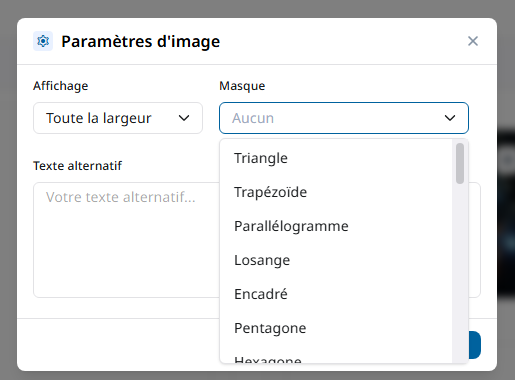
Vous pouvez appliquer des masques à vos images pour un rendu personnalisé.
Les formats d'image
Sur edtake, le format d’image carré (1:1) est celui utilisé pour l’affichage des visuels dans les flashcards, ainsi que pour les vignettes des modules et séquences.
Ce qu’il faut retenir :
- Toute image carrée (ex. : 500x500 px, 800x800 px…) est parfaitement compatible avec edtake.
Vous pouvez importer vos visuels personnalisés tant qu’ils respectent ce format.
Et si votre image n’est pas carrée ?
Pas de souci !
Si vous ajoutez une image rectangulaire (paysage ou portrait), un fond neutre sera automatiquement appliqué pour compléter l’espace manquant et conserver l’équilibre visuel du format carré.
Pour un rendu optimal et sans ajout de fond, nous vous recommandons de préparer vos images en carré avant import.
Ajouter des Éléments Multimédias
Ajoutez de l’interactivité et de la richesse à vos formations avec :
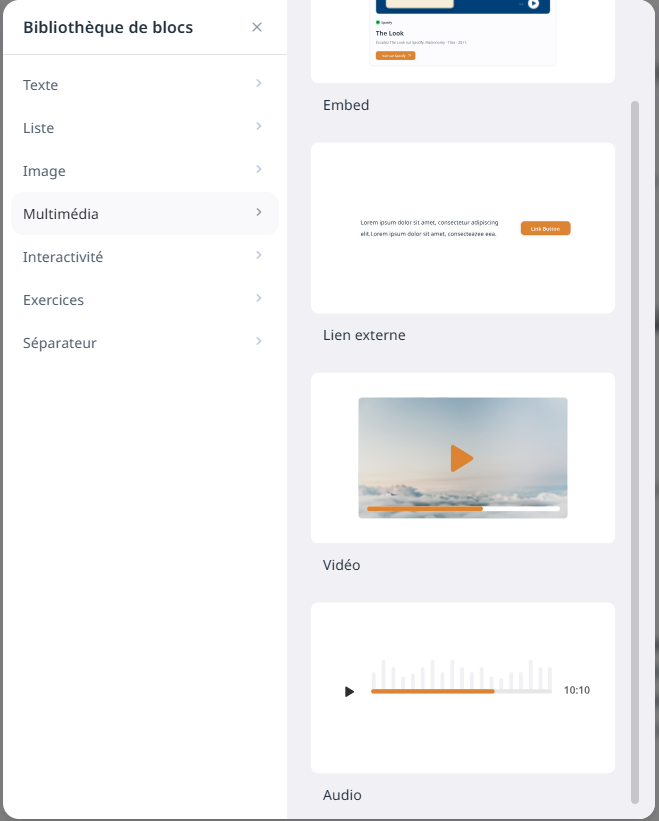
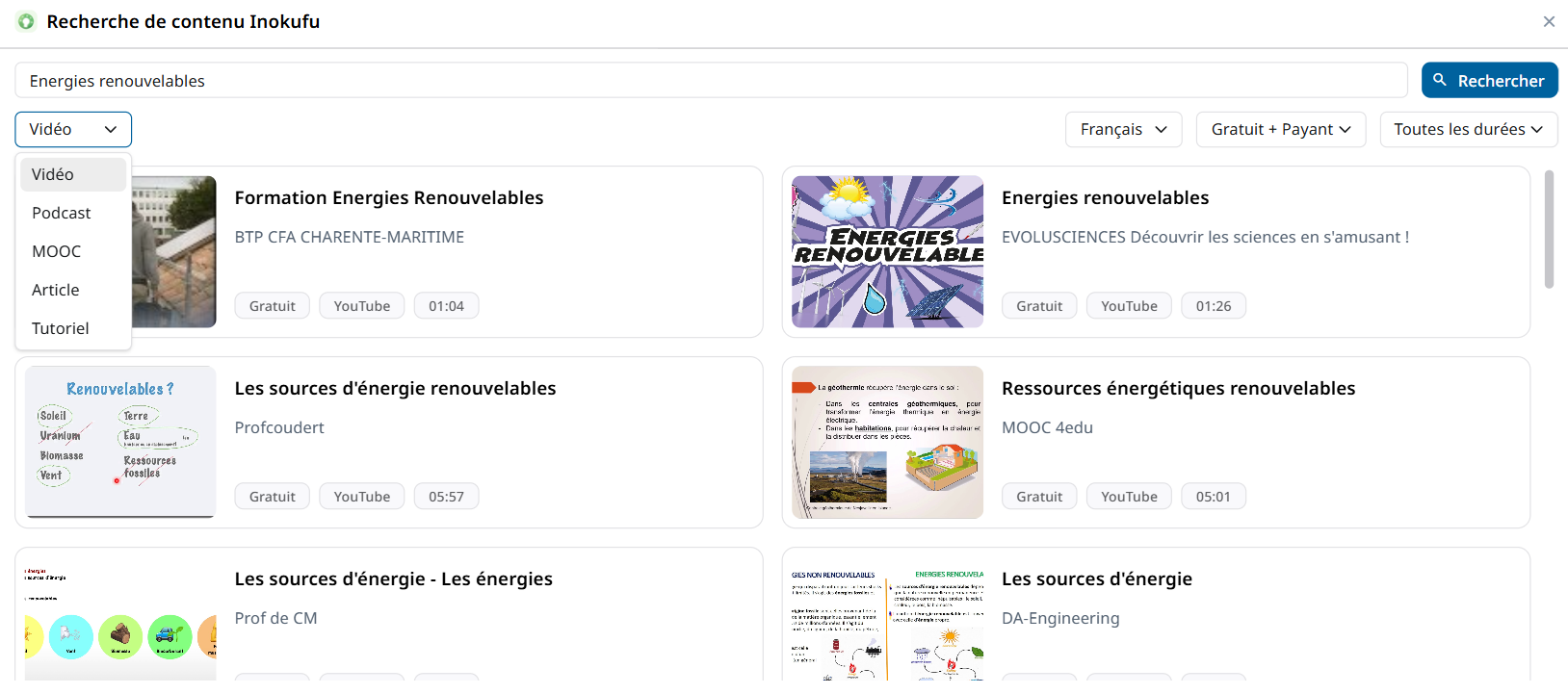
- Liens embed : Intégrez des contenus externes comme des présentations Google Slides, des vidéos YouTube, des liens Genially, des podcasts Spotify ou des créations Canva par exemple. Vous pouvez aussi utiliser notre partenaire Inokufu pour explorer la bibliothèque de contenus disponible et les intégrer à votre formation.
- Liens externes : Ajoutez des boutons cliquables pour rediriger rapidement les apprenants vers des ressources en ligne.
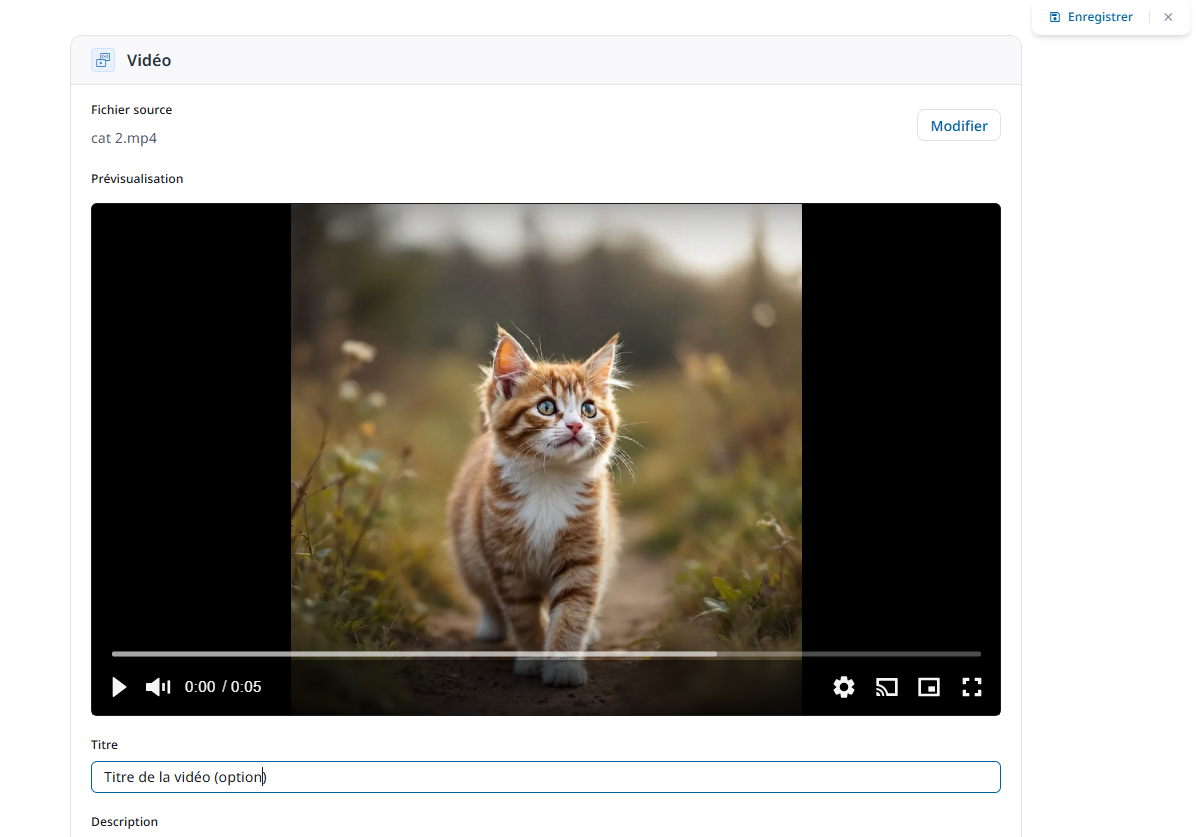
- Vidéos : Intégrez des vidéos directement depuis votre ordinateur. Toute vidéo importée est automatiquement ajoutée à la bibliothèque de votre ressource, dans l'onglet « Médias ».
Vous pouvez également générer une vidéo avec avatar IA en cliquant sur « Générer » à côté du bouton d'ajout (disponible à partir du plan Engage) :
1. Rédigez ou collez votre script dans la zone dédiée. Si vous avez choisis les fournisseurs d'agent Best in class Monde, vous pouvez également vous appuyer sur l'agent scénariste, accessible depuis la fenêtre de création via l'espace de discussion sur la droite de l'écran. Il vous aide à rédiger, reformuler ou ajuster votre script selon le ton souhaité. Vous pouvez itérer librement avec lui, l'agent s'appuie sur les documents sources de votre module ou es également capable d'aller chercher des informations sur internet pour enrichir et affiner votre script.
💡 Exemple : « Rédige un script pour une vidéo de présentation d'entreprise technologique, avec un ton chaleureux et inspirant. »
2. Choisissez votre avatar parmi les modèles proposés.
3. Cliquez sur « Générer » pour lancer la création. La génération s'effectue en arrière-plan, vous pouvez continuer à travailler pendant ce temps. La vidéo est ensuite automatiquement insérée dans votre séquence et ajoutée à l'onglet « Médias ».
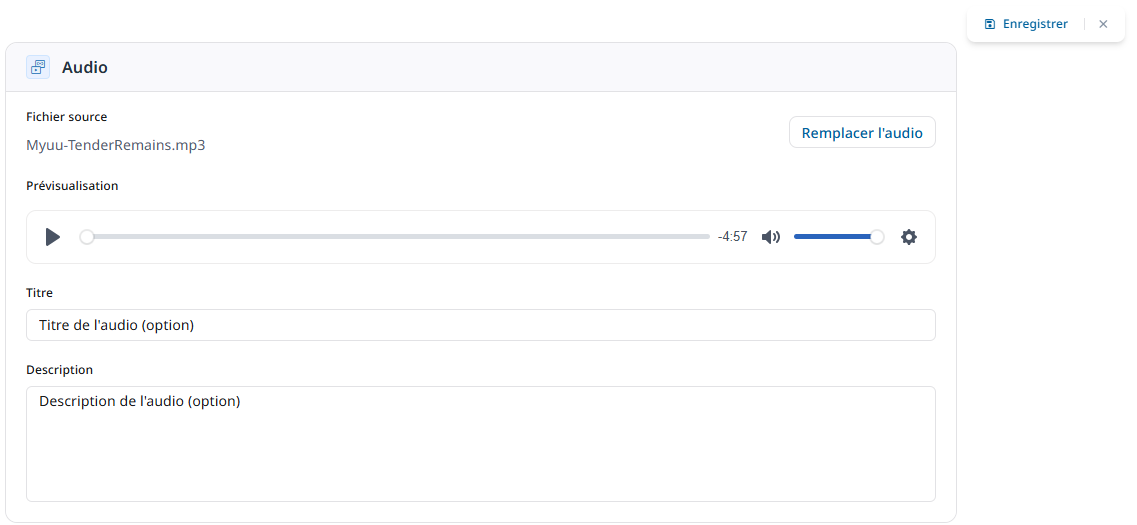
- Audios : Importez des fichiers audio depuis votre ordinateur pour apporter une dimension sonore à votre contenu. Tout audio importé est automatiquement ajouté à la bibliothèque de votre ressource, dans l'onglet « Médias ». Vous pouvez également générer un audio IA en cliquant sur « Générer » à côté du bouton d'ajout (disponible à partir du plan Engage) :
- Rédigez ou collez votre script dans la zone dédiée. Si vous avez choisis les fournisseurs d'agent Best in class Monde, vous pouvez également collaborer avec l'agent scénariste pour concevoir ou affiner votre script avant de lancer la génération.
- Choisissez un ou plusieurs interlocuteurs pour créer un format dynamique, façon podcast.
- Cliquez sur « Générer » pour lancer la création. La génération s'effectue en arrière-plan, vous pouvez continuer à travailler pendant ce temps. L'audio est ensuite automatiquement inséré dans votre séquence et ajouté à l'onglet « Médias ».
- Blocs iFrame : Le bloc iFrame vous permet d’intégrer directement un contenu externe (comme une page web, une ressource H5P, une présentation ou une application interactive) au sein de votre séquence, afin de l’afficher et de l’utiliser sans quitter votre ressource.
- Animation SVG : Le bloc Animation SVG vous permet d'intégrer des visuels animés directement dans vos séquences, pour illustrer des concepts de manière dynamique et engageante.
Le bloc s'ouvre avec deux onglets :
- Code : collez votre code SVG directement dans l'éditeur, ou importez un fichier SVG depuis votre ordinateur via le bouton « Importer un fichier SVG ».
- Aperçu : visualisez le rendu de votre animation avant d'enregistrer.
⚠️ Pour des raisons de sécurité, les scripts JavaScript et les ressources externes sont automatiquement supprimés à l'affichage. Votre animation doit être entièrement autonome dans le fichier SVG.

💡 Pour en savoir plus sur la création d'un SVG animé compatible avec edtake, consultez notre article dédié : Comment créer une animation SVG sur edtake ?
Ajouter de l’Interactivité
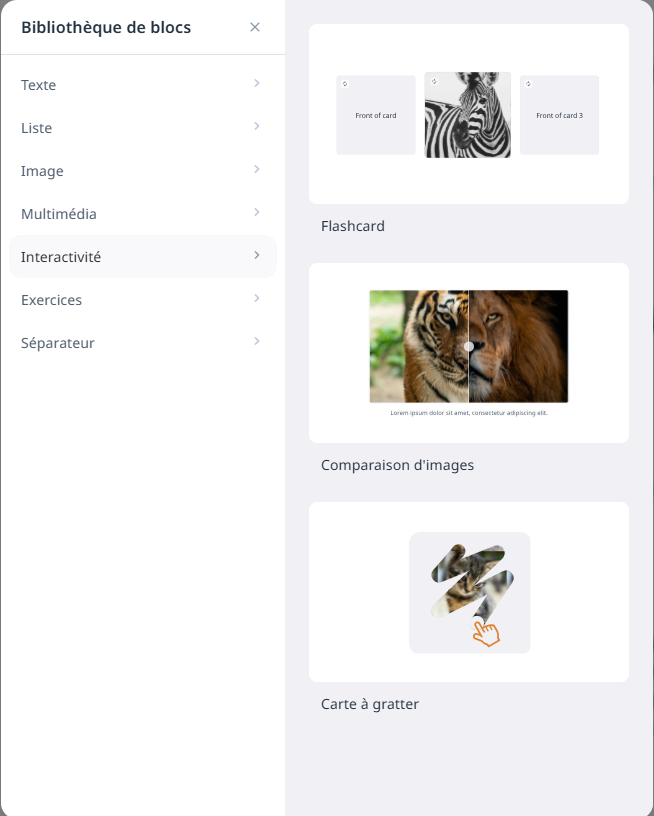
Engagez vos apprenants grâce aux :
- Flashcards d'images : Idéales pour présenter des concepts sous forme de mémorisation ludique et interactive. Vous avez la possibilité de modifier les éléments de mise en forme de vos flashcards : le gras, l'italique, le souligné, la couleur du texte, la couleur de fond, ainsi que le style des titres et l'ajout des listes à puces.
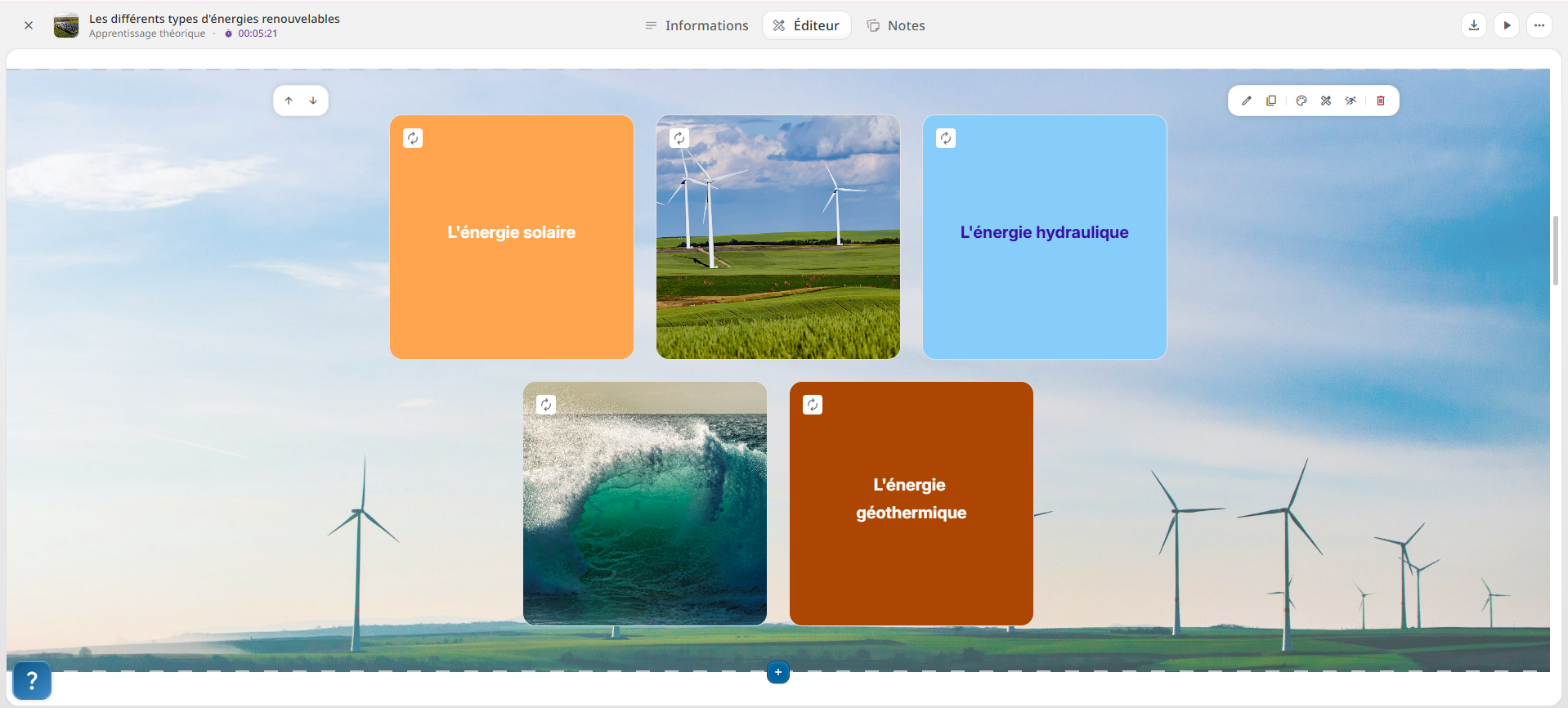
- Comparaison d'images : Affichez deux visuels côte à côtes pour mettre en évidence une évolution, différence...

- Carte à gratter : Révélez progressivement des réponses ou informations en grattant une zone. Vous pouvez également choisir ce que l'apprenant devra gratter : du texte ou une image. Il est également possible de personnaliser la couleur du texte et la couleur de fond de la carte pour l'intégrer harmonieusement à votre contenu.
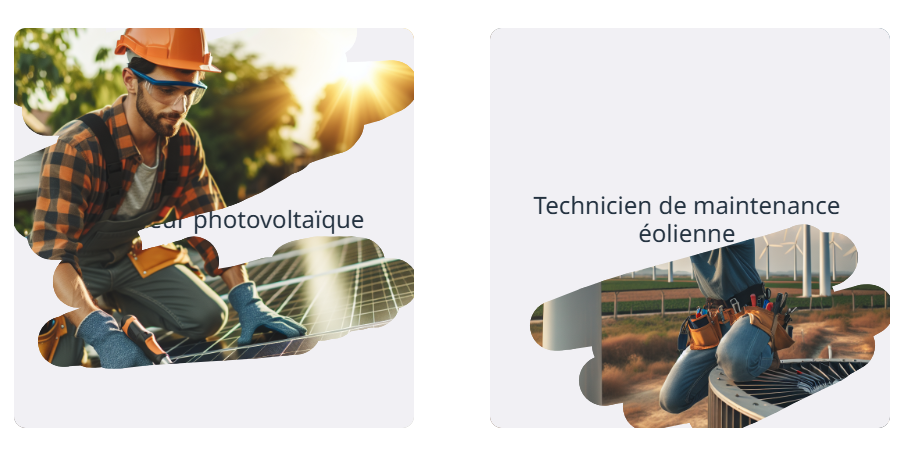
- Hotspot : Points chauds interactifs sur une image qui, lorsque l’on clique dessus, affichent des informations ou des réponses complémentaires.

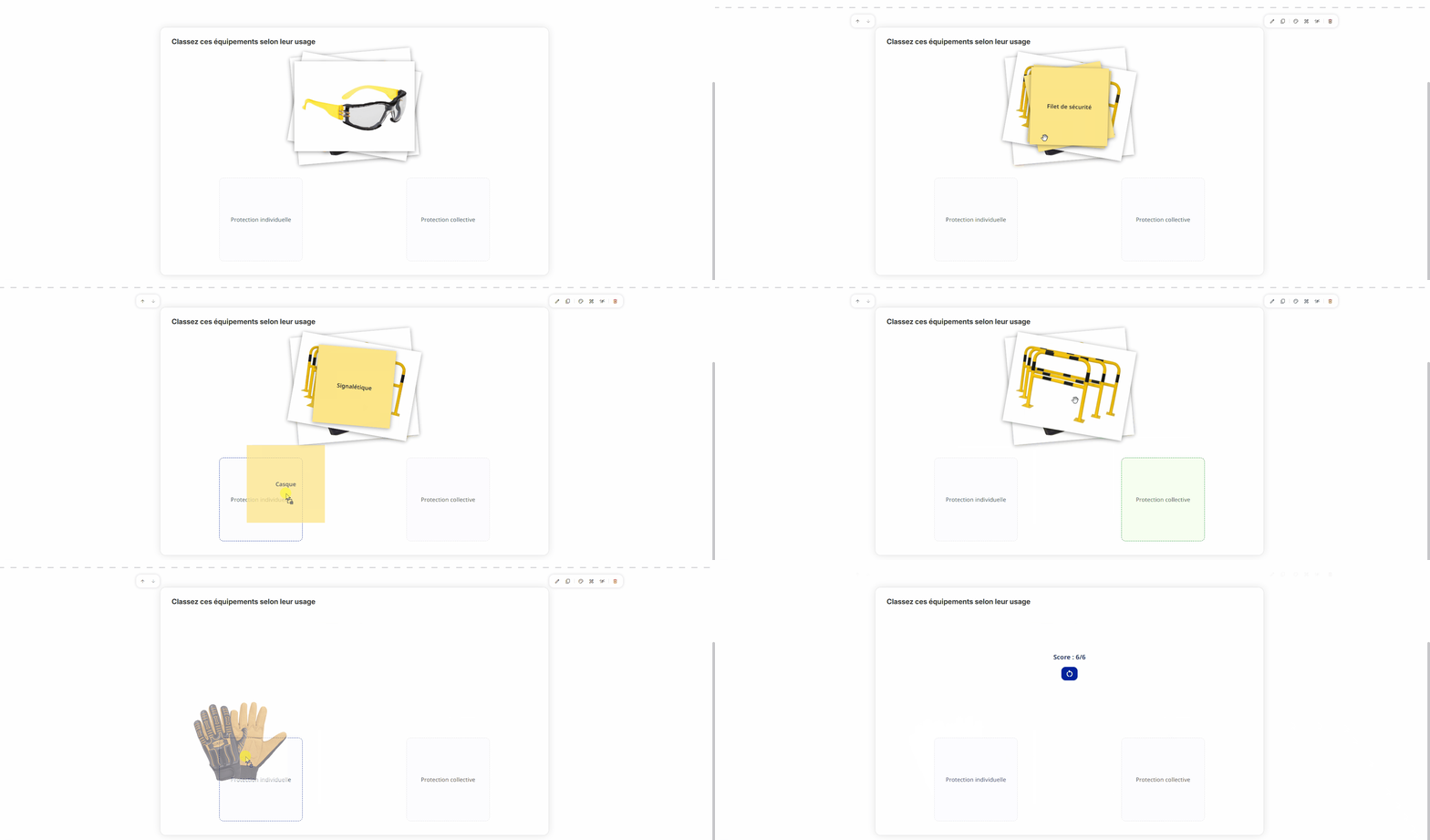
- Classer les éléments : ce bloc permet une intéractivité de type glisser-déposer, côté apprenant, les éléments (images ou texte) s'affichent sous forme de post-its à déplacer dans les catégories correspondantes par glisser-déposer. C'est un format particulièrement efficace pour travailler la classification, la distinction entre concepts ou l'association d'idées.
Créer des Quiz Variés
Testez les connaissances et la compréhension de vos apprenants grâce à une diversité de quiz, en constante évolution :
- QCM (Choix multiples)
- QCU (Choix unique)
- Vrai/Faux
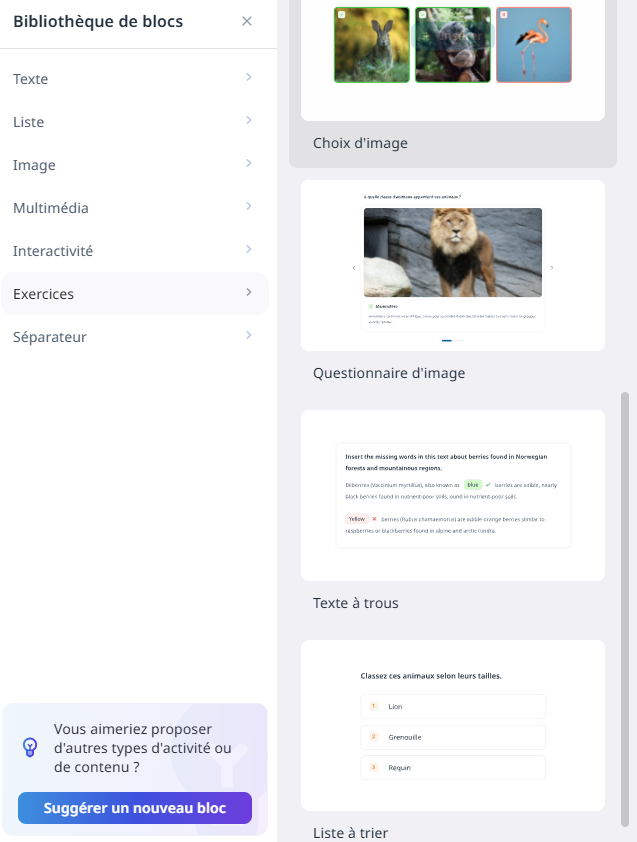
- Choix d’images : Permettez aux apprenants de sélectionner une réponse visuelle.
- Questionnaire d’images : Associez une question à une image pour contextualiser.
- Texte à trous : Évaluez la compréhension en demandant de compléter des phrases.
- Liste à trier : Classez des éléments dans un ordre logique.
Tous ces quiz peuvent être générés automatiquement ou rédigés manuellement pour un contrôle total.
Animations
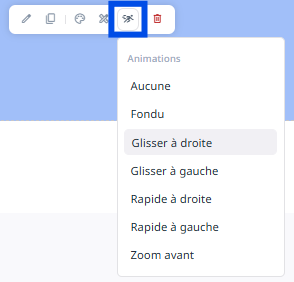
Côté blocs, donnez du rythme à votre module avec l’animation des blocs, captez l’attention de vos apprenants en rendant votre contenu plus interactif et engageant. Pour y accéder cliquer sur la tool bar puis sur le bouton "Animations" pour sélectionner la plus adaptée à votre bloc.
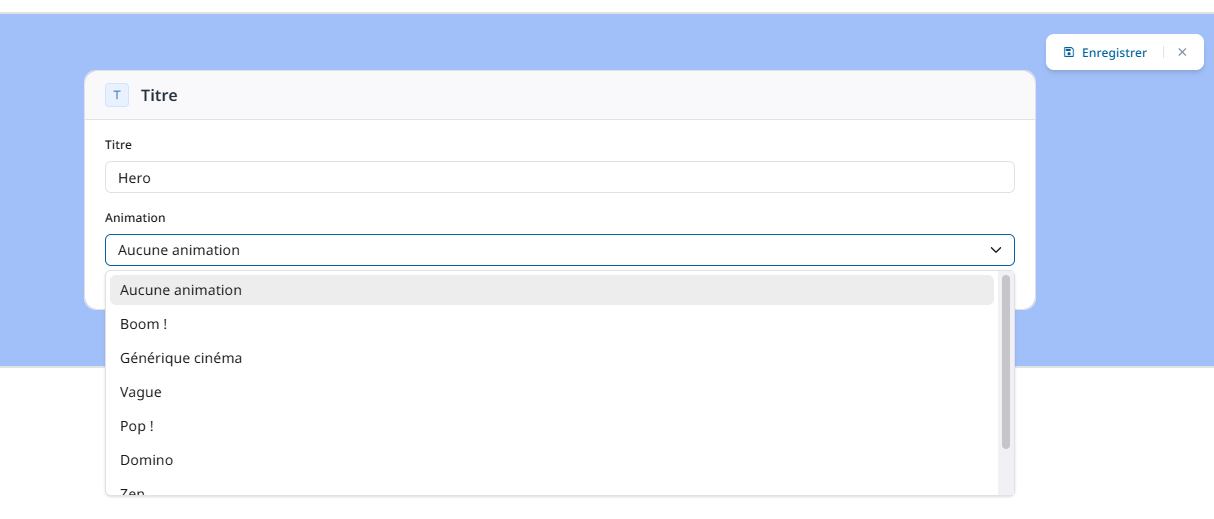
Côté titres, vous pouvez également ajouter une animation. Pour cela, cliquez sur l’icône en forme de crayon pour modifier le titre, puis déroulez nos Animations afin de sélectionner celle qui convient le mieux à votre bloc.
Ajouter des Séparateurs
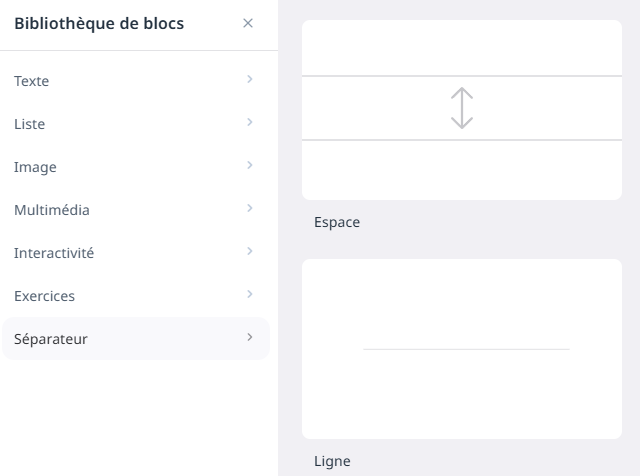
Les séparateurs permettent de structurer vos blocs et de délimiter clairement les différentes sections de votre module. Choisissez parmi plusieurs styles pour maintenir une cohérence visuelle tout en aérant vos contenus.
Conclusion
Avec ces multiples options, l’éditeur de blocs s’adapte à toutes vos ambitions pédagogiques. Que vous souhaitiez créer des contenus textuels riches, intégrer des visuels captivants, ajouter des éléments multimédias ou stimuler l’interactivité, cet outil offre des possibilités infinies pour concevoir des formations engageantes et mémorables. Dans les prochains articles, nous détaillerons des astuces pour combiner ces fonctionnalités et optimiser l’expérience utilisateur.